
Alle componenten en hun instellingen
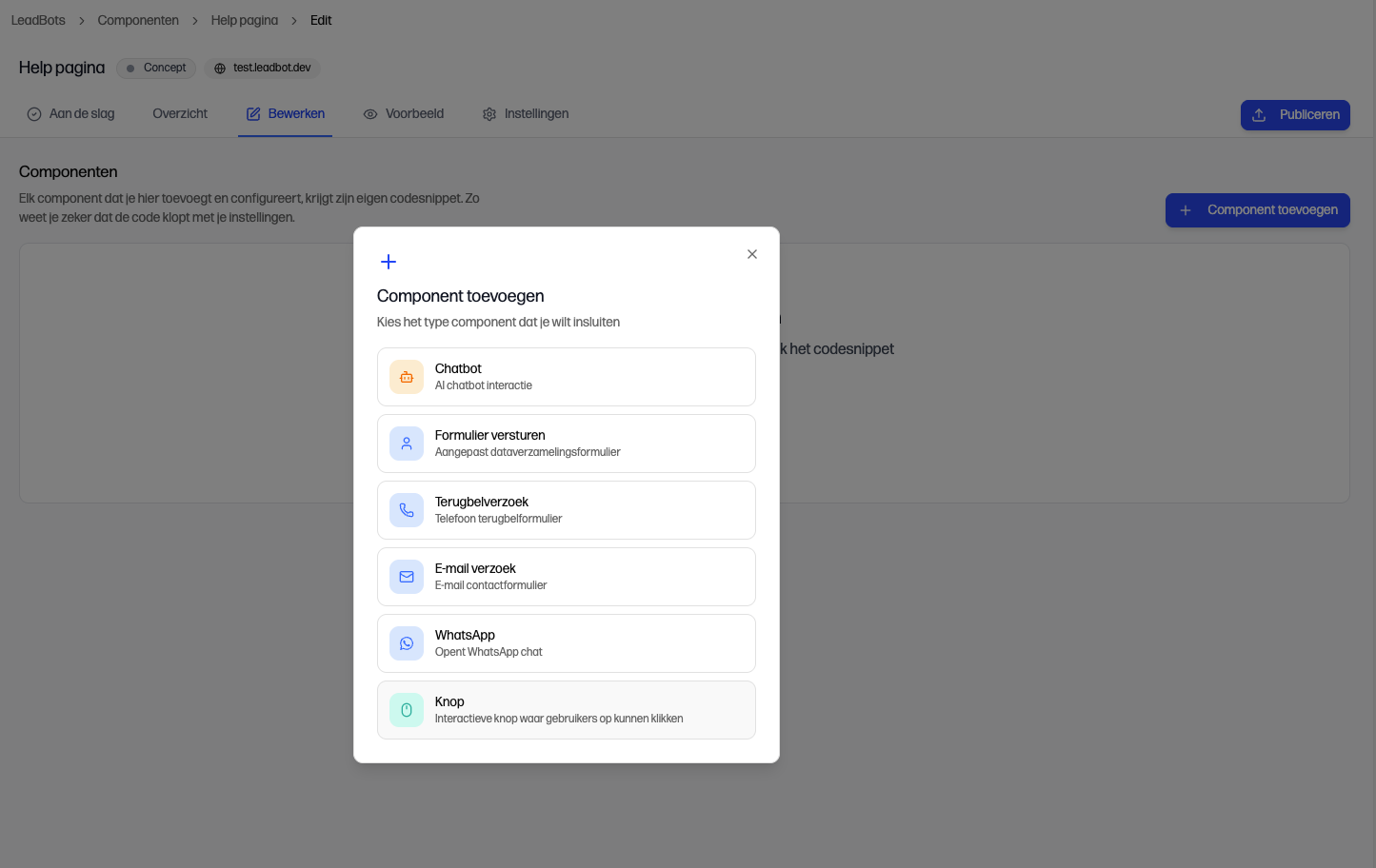
In het tabblad Bewerken van een component-LeadBot voeg je componenten toe. Er zijn zes typen: chatbot, formulier, terugbelverzoek, e-mailverzoek, WhatsApp en knop. Hieronder per type waar je het voor gebruikt en wat je precies instelt.
Een component toevoegen
Open je component-LeadBot en ga naar het tabblad Bewerken. Klik op 'Component toevoegen' en kies het type dat je wil insluiten. Het component verschijnt als kaart in de lijst; via Configureren stel je hem in.
Elk component dat je toevoegt en configureert krijgt zijn eigen codesnippet. Zo weet je zeker dat de code klopt met je instellingen: de velden, labels en teksten worden bij het laden uit de gepubliceerde versie gehaald en hoeven dus niet in je code te staan.
Op elke kaart staat de status. 'Klaar voor gebruik' betekent dat er niets meer mist. Staat er 'Vraagt aandacht', dan ontbreekt er nog iets verplichts en krijg je (nog) geen bruikbare codesnippet — bij een chatbot zonder agent bijvoorbeeld: 'Selecteer een agent onder Configureren om de codesnippet te krijgen.'
Je kunt zoveel componenten toevoegen als je wil, ook meerdere van hetzelfde type. Vergeet niet te publiceren als je klaar bent.
Chatbot
Een volledige AI-chat in je pagina: de bezoeker typt een vraag, je AI-agent antwoordt woord voor woord, met typindicator, bronvermeldingen en een menu om het gesprek opnieuw te starten.
Gebruik hem als vast paneel naast je documentatie of productinformatie, als 'stel je vraag'-blok onderaan een lange pagina, of als vervanging van een zoekveld. Anders dan de widget staat hij altijd open — er is geen knop die de bezoeker eerst moet aanklikken.
Elk gesprek verschijnt als één item in je inbox dat met elke beurt aangroeit, precies zoals bij de widget.
- AI-agent — Verplicht. Welke agent de vragen beantwoordt. Zonder agent krijg je geen codesnippet en toont het component niets.
- Openingsbericht — Het bericht dat de assistent al heeft gestuurd voordat de bezoeker iets typt.
- Gespreksstarters — Aanklikbare voorbeeldvragen onder het gesprek. Handig om te laten zien waar de agent goed in is.
- Event label — Het label waaronder het gesprek in je inbox en in Google Analytics terechtkomt.
Formulier versturen
Een vrij in te richten formulier. Dit is het component waar je het meest mee kunt: jij bepaalt welke velden erin staan, in welke volgorde, en welke verplicht zijn.
Gebruik het voor een offerteaanvraag onder een productpagina, een demo-aanvraag in je hero, een aanmelding voor een nieuwsbrief, of een kwalificatieformulier met keuzelijsten (budget, sector, aantal medewerkers) waarmee je leads meteen sorteert.
De volgorde die je in het dashboard instelt is de volgorde waarin de velden op je site verschijnen. Velden uit een gepubliceerd formulier worden verstuurd onder hun eigen veld-ID, zodat ze in dezelfde formulierdefinitie landen als inzendingen uit de widget.
- Velden — Alle veldtypen van de widget: tekst, e-mail, telefoonnummer, nummer, tekstvak, keuzelijst, checkbox, radiolijst, checklist en datum. Per veld stel je label, verplicht en (bij keuzevelden) de opties in.
- Knoptekst — De tekst op de verstuurknop.
- Succesbericht — Wat er in plaats van het formulier verschijnt na een geslaagde inzending.
- Event label — Het label in je inbox en analytics. Gebruik per formulier een ander label als je wil zien welke pagina converteert.
- Markeren als gekwalificeerd — Zet de bezoeker na het versturen op gekwalificeerd, net als een kwalificerende stap in de widget.
Terugbelverzoek
Een formulier dat als terugbelverzoek in je inbox binnenkomt. Standaard bevat het twee velden: Naam en Telefoonnummer, allebei verplicht.
Gebruik het op pagina's waar bellen sneller is dan mailen: een prijzenpagina, een offertepagina, of een servicepagina waar iemand met een storing zit. Het verschil met een gewoon formulier zit vooral in de categorisering — je inbox, filters en exports weten dat dit om een telefonische opvolging gaat.
Wil je meer vragen dan naam en nummer? Voeg dan gewoon extra velden toe in de configuratie; die vervangen de standaardvelden.
- Velden — Standaard Naam en Telefoonnummer. Voeg velden toe of pas ze aan zoals bij het formuliercomponent.
- Knoptekst — Standaard 'Terugbelverzoek'.
- Succesbericht — Standaard een korte bevestiging dat er contact opgenomen wordt.
- Event label en kwalificatie — Zoals bij het formuliercomponent.
E-mail verzoek
Een contactformulier dat als e-mailverzoek in je inbox binnenkomt. Standaard drie velden: Naam en E-mailadres (verplicht) en Bericht (een tekstvak).
Gebruik het als vervanging van je oude contactformulier. Het grote voordeel ten opzichte van een zelfgebouwd formulier: de inzending komt in dezelfde inbox als al je andere leads, wordt aan dezelfde bezoeker gekoppeld, en je bevestigingsmails en webhooks werken er meteen op.
Ook hier geldt: eigen velden toevoegen vervangt de standaardvelden.
- Velden — Standaard Naam, E-mailadres en Bericht.
- Knoptekst en succesbericht — Vrij in te stellen; standaard bevestigt het succesbericht dat de e-mail verstuurd is.
- Bevestigingsmail — Of er een bevestiging naar de bezoeker gaat, stel je in op de component-LeadBot zelf.
Een chatvormig blok waarin de bezoeker een bericht typt. Bij het versturen legt LeadBot het bericht eerst vast als lead, en opent daarna WhatsApp met dat bericht al ingevuld.
Dat volgorde-detail is de reden om dit component te gebruiken in plaats van een gewone WhatsApp-link: bij een kale link zie je nooit wie er geklikt heeft of wat hij wilde vragen. Hier heb je het bericht en de bezoeker al in je inbox staan, ook als het gesprek in WhatsApp daarna doodloopt.
Gebruik hem op je contactpagina, op productpagina's van webshops, of overal waar je doelgroep liever appt dan belt.
- Telefoonnummer — Het WhatsApp-nummer waar het gesprek naartoe gaat, inclusief landcode.
- Contactnaam — De naam die bovenaan het blok staat, bijvoorbeeld je bedrijfsnaam of 'Klantenservice'.
- Introductietekst — Het bericht dat als eerste in het blok staat, boven het invoerveld.
- Event label en kwalificatie — Zoals bij de andere componenten.
Knop
Een losse knop die je overal in je pagina kunt zetten. Anders dan de andere componenten verzamelt hij geen gegevens — hij doet iets bij een klik, en die klik wordt geregistreerd op je component-LeadBot.
Je stelt hem in twee secties in. Onder Knop staat de knoptekst. Onder Actie kies je bij 'Bij klikken' wat er gebeurt:
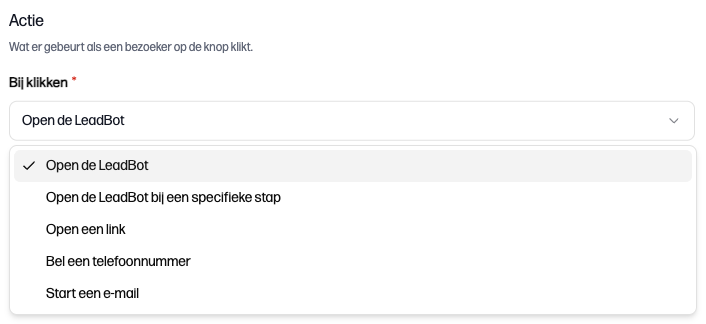
- Open de LeadBot — Opent de gewone LeadBot-widget op dezelfde pagina, bij zijn startstap.
- Open de LeadBot bij een specifieke stap — Opent de widget meteen bij een stap die jij kiest. Zie het volgende blok.
- Open een link — Navigeert naar een URL. Je vult het adres in achter https:// en kunt met een schakelaar kiezen of hij in een nieuw venster opent.
- Bel een telefoonnummer — Start een telefoongesprek (tel:). Bedoeld voor mobiel.
- Start een e-mail — Opent de mailclient van de bezoeker met jouw adres ingevuld (mailto:).
De knop combineren met je gewone LeadBot
Dit is waar het knopcomponent het interessantst wordt. De knop staat in jouw pagina, in jouw huisstijl, op de plek die jij kiest — en opent de gewone LeadBot-widget die al op diezelfde pagina staat. Je hebt dus je eigen call-to-action met de volledige flow erachter.
Kies je 'Open de LeadBot bij een specifieke stap', dan stel je drie dingen in:
Eerst kies je bij 'Te openen LeadBot (zelfde domein)' welke widget-LeadBot er open moet. Alleen gewone LeadBots op hetzelfde domein staan in die lijst; staat er niets in, dan is er op dit domein nog geen widget-LeadBot om te openen.
Daarna kies je bij 'Te openen stap' de stap waar de widget direct moet openen. De bezoeker slaat dus het begin van de flow over en komt precies uit waar jouw knop over ging.
Tot slot vul je een gespreksstarter in: het bericht dat automatisch als eerste bericht van de bezoeker wordt verstuurd zodra de chat opent. Wijst de knop naar een chatbot-stap, dan geeft je AI-agent daar meteen antwoord op — de bezoeker is dan met één klik al midden in een gesprek. Kies je hier een bestaande gespreksstarter van die stap, dan sluit het antwoord daar het beste op aan; met 'Eigen bericht' typ je zelf iets. Laat je het leeg, dan opent de chat gewoon met de cursor in het invoerveld.
Een praktisch voorbeeld: op je prijzenpagina zet je onder de duurste variant een knop 'Praat met sales'. Die knop wijst naar de chatbot-stap van je gewone LeadBot, met als gespreksstarter 'Ik wil graag meer weten over jullie prijzen'. De bezoeker klikt, de widget klapt open, de vraag staat er al, en de agent antwoordt.
- 1Zorg dat de gewone LeadBot-widget met de scripttag op dezelfde pagina staat. Zonder widget doet de knop niets — de klik wordt dan wel geregistreerd, maar er valt niets te openen.
- 2Voeg in je component-LeadBot een knopcomponent toe en vul de knoptekst in.
- 3Kies bij 'Bij klikken' voor 'Open de LeadBot bij een specifieke stap'.
- 4Kies de widget-LeadBot en de stap die geopend moet worden, en vul een gespreksstarter in.
- 5Publiceer de component-LeadBot en plaats de codesnippet van de knop in je pagina.
Let op bij gekoppelde knoppen
Een paar regels die het systeem zelf bewaakt, zodat je niet voor verrassingen komt te staan.
De knop kan alleen een gewone (widget-)LeadBot openen, op hetzelfde domein en binnen dezelfde organisatie. Een verwijzing naar een andere component-LeadBot of naar een andere klant wordt geweigerd.
Verwijder je later de stap waar de knop naar wijst, dan wordt de koppeling losgelaten en publiceert de knop verder als gewone knop. Gepubliceerde component-LeadBots die naar die stap verwezen, worden automatisch opnieuw gepubliceerd, zodat er op je site nooit een verwijzing blijft staan naar een stap die niet meer bestaat. Concepten worden met rust gelaten.
Een headless LeadBot kun je niet als doel kiezen: die wordt in de pagina zelf getoond en heeft geen widget om te openen.
Staat de widget om wat voor reden dan ook niet op de pagina, dan is de klik een lege actie. Er gaat niets stuk, en het maakt niet uit welk script als eerste geladen wordt.
Wat een component nog kan missen
Zolang een component niet compleet is, staat er 'Vraagt aandacht' op de kaart en verschijnt er onder de kaart een melding met wat er precies mist. Je kunt wel publiceren, maar het component doet op je site pas iets als het klopt.
De twee die je het vaakst tegenkomt:
Een chatbot zonder AI-agent. Je krijgt dan geen codesnippet, met de melding 'Selecteer een agent onder Configureren om de codesnippet te krijgen.'
Een knop zonder afgeronde actie — bijvoorbeeld 'Open de LeadBot bij een specifieke stap' zonder dat er een stap is gekozen, of 'Open een link' zonder URL. Ook dan blijft de codesnippet leeg, met de melding 'Configureer de actie van deze knop om het codefragment te krijgen.'
Kom je er niet uit?
Geen ticketnummer — je spreekt altijd een mens. We denken graag met je mee, van installatie tot optimalisatie.
