
Oude documentatie.Dit artikel hoort bij de oude versie van de LeadBot-documentatie en wordt niet meer bijgewerkt.Bekijk de actuele versie:Gebeurtenissen bekijken in Google Analytics 4.
Gebeurtenissen bekijken in Google Analytics 4
Laatst bijgewerkt op 14 juni, 2026
Als je de stappen hebt gevolgd uit de artikelen LeadBot live zetten en meetbaar maken met GTM container, wordt er nu data gemeten in Google Analytics 4 (GA4). Volg de onderstaande stappen om je LeadBot events te bekijken in GA4.
Stap 1: Open Google Analytics 4
Open het betreffende Google Analytics 4 account via: https://analytics.google.com.
Stap 2: Realtime overzicht
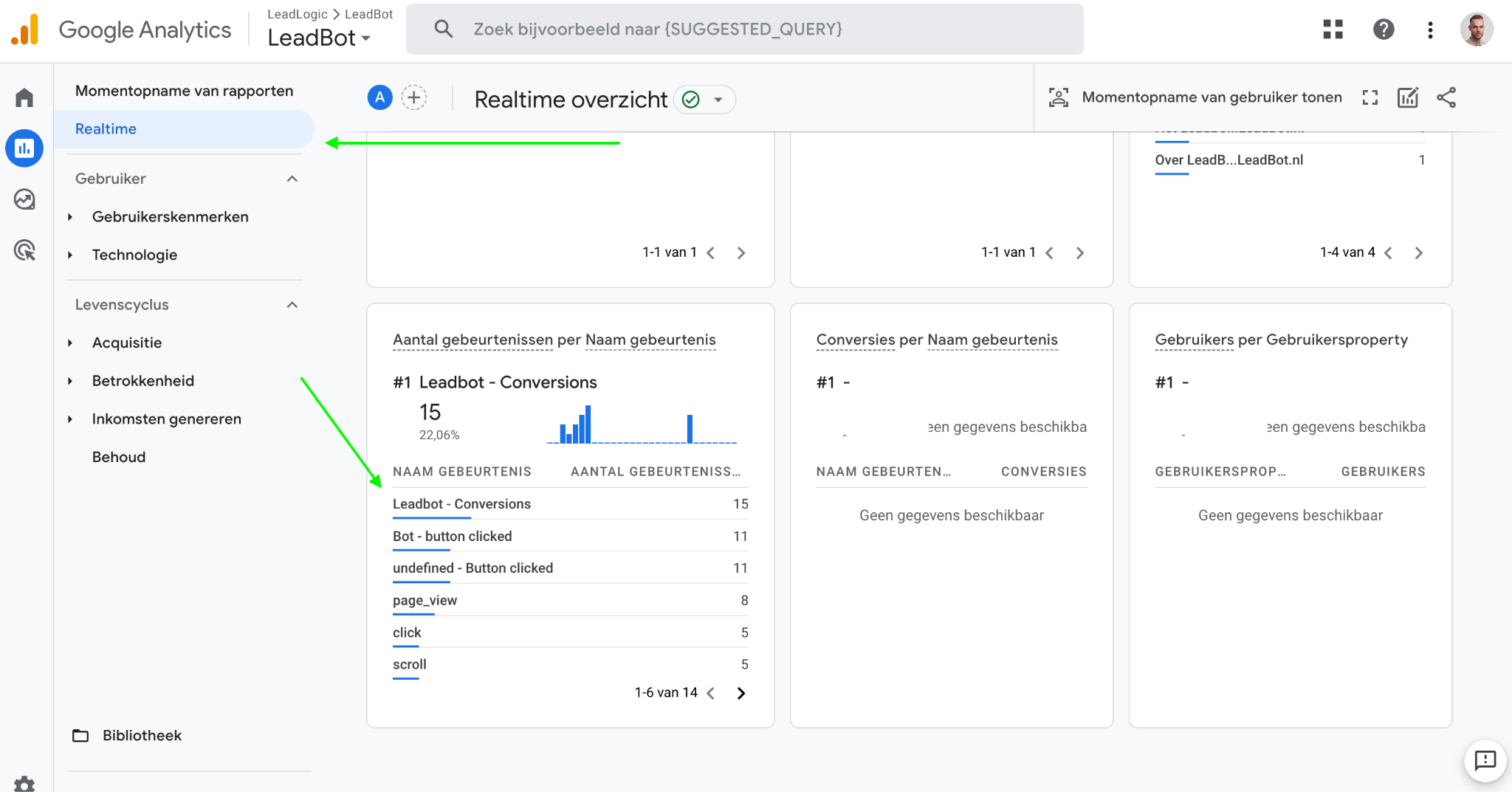
Ga in de linker sidebar naar Rapporten en klik op Realtime.
Stap 3: Test de LeadBot
Open de LeadBot op je website en klik op een aantal knoppen of verstuurd bijvoorbeeld een WhatsApp bericht.
Stap 4: Bekijk de getriggerde gebeurtenissen
Je kunt de getriggerde events bekijken in de tabel Aantal gebeurtenissen. Als hier alle LeadBot gebeurtenissen uit je test verschijnen is het gelukt!
Stap 5: Alle verzamelde LeadBot data inzien
Klaar met testen? Om alle data vanaf nu terug te vinden in Google Analytics 4 ga je in de linker sidebar naar Rapporten en klik je op Gebeurtenissen. Typ in de zoekbalk 'LeadBot' in om alle verzamelde LeadBot data te zien.
Wil je alle LeadBot conversies uitsplitsen? Volg de stappen uit het artikel: Knoppen en formulieren meetbaar maken met labels.