
Gebeurtenissen bekijken in Google Analytics 4
Heb je Google Analytics ingeschakeld voor je LeadBot en de events via Google Tag Manager naar je GA4-property gestuurd? Dan meet Google Analytics 4 (GA4) nu automatisch data. Volg de onderstaande stappen om te controleren of je LeadBot-events daadwerkelijk binnenkomen en om ze later terug te vinden.
Voordat je begint
Deze stappen gaan ervan uit dat je LeadBot al meetbaar hebt gemaakt in Google Analytics via Google Tag Manager. Heb je dat nog niet gedaan, volg dan eerst het artikel LeadBot live zetten en meetbaar maken met GTM container.
Controleer je snel of Google Analytics staat ingeschakeld? Ga in de zijbalk naar Instellingen, klik in de linkernavigatie op Algemeen en kijk in het blok Analytics of de schakelaar 'Google Analytics inschakelen' aan staat.
Events testen in het Realtime-rapport
Zo controleer je in een paar minuten of je LeadBot-events goed binnenkomen in GA4.
- 1Open de betreffende Google Analytics 4-property via https://analytics.google.com.
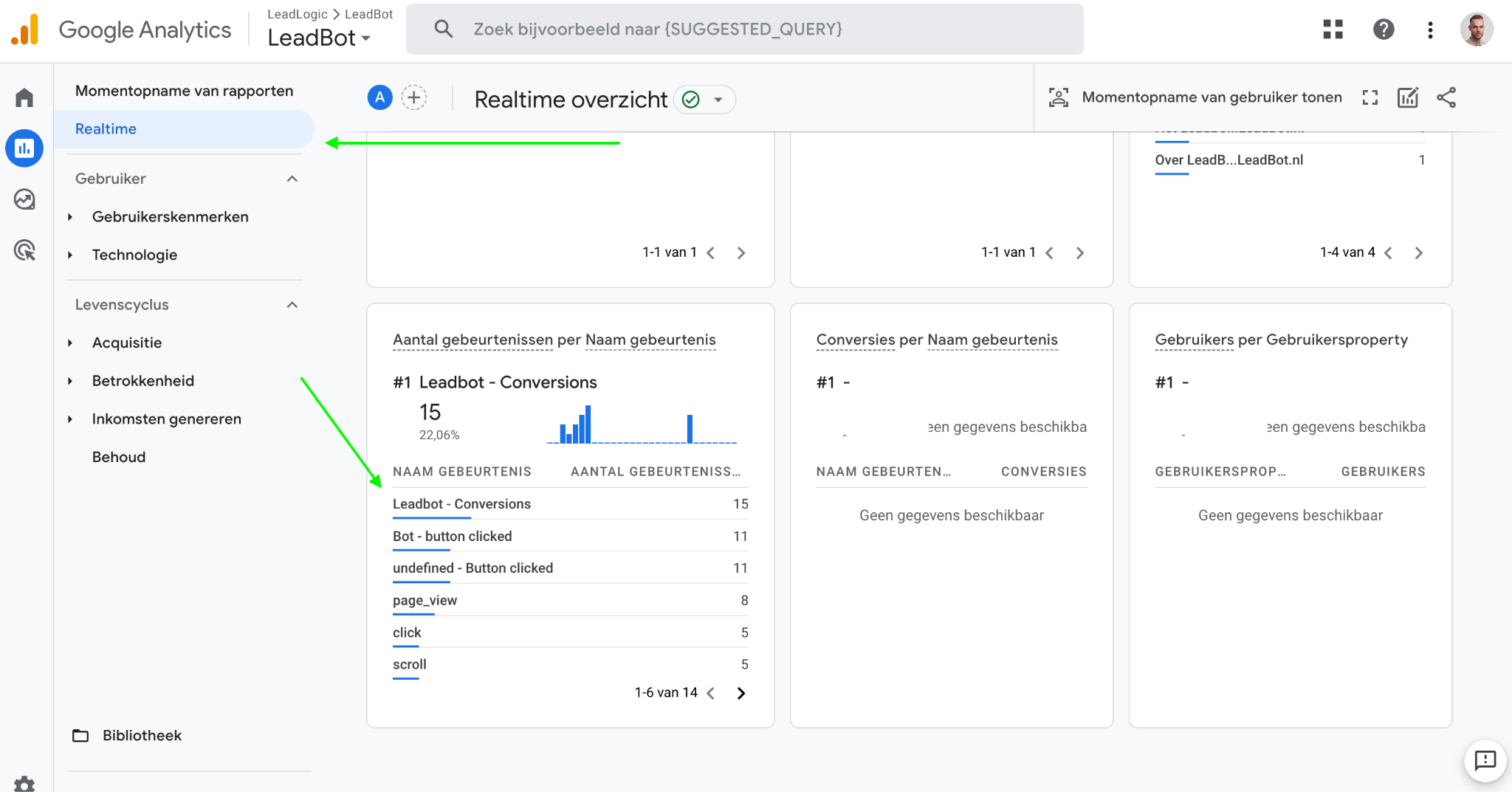
- 2Ga in de linker zijbalk naar Rapporten en klik op Realtime.
- 3Open in een ander tabblad de LeadBot op je website en test 'm: klik op een paar knoppen, verstuur een formulier of stuur bijvoorbeeld een WhatsApp-bericht via de widget.
- 4Ga terug naar het Realtime-rapport en bekijk de tabel 'Aantal gebeurtenissen'. Verschijnen hier de LeadBot-events uit je test (zoals 'LeadBot - Button click' of 'LeadBot - Form send'), dan is de meting gelukt.
- 5Zie je na een minuut nog niets? Vernieuw het Realtime-rapport, controleer of je in de juiste GA4-property kijkt en check in Google Tag Manager of de betreffende tag daadwerkelijk vuurt op de LeadBot-events.
Alle verzamelde LeadBot-data terugvinden
Klaar met testen? De events die je in het Realtime-rapport zag, blijven ook daarna gewoon bewaard in GA4. Ga in de linker zijbalk naar Rapporten, open de sectie Betrokkenheid en klik op Gebeurtenissen. Typ in de zoekbalk 'LeadBot' om alleen de events van je LeadBot te zien. Let op: het kan tot 24-48 uur duren voordat data buiten het Realtime-rapport zichtbaar wordt, dat is normaal gedrag van GA4 en heeft niets met LeadBot te maken.
Zie je 'undefined' of veel meer events dan verwacht?
Zie je events met de naam 'undefined' of 'Leadbot - Interactions', of tellen je LeadBot-events veel hoger op dan je verwacht? Dan gebruik je waarschijnlijk onze oudere GTM-container, die elke interactie meerdere keren telt. Lees in Waarom zie ik meer LeadBot-interacties in Google Analytics? hoe je dat oplost.
Conversies uitsplitsen per knop of formulier
Wil je precies zien welke knop of welk formulier voor de meeste conversies zorgt in plaats van alleen het totaal per event-type? Open je LeadBot via LeadBots in de zijbalk, ga naar het tabblad Bewerken en vul per stap in het blok Tracking het veld Event label in.
Dat veld heeft een vaste prefix die bij het staptype hoort, bijvoorbeeld 'LeadBot - Button click'. Die prefix kun je niet wijzigen; je vult alleen het stuk erachter in. Wat er als eventLabel naar Google Analytics gaat is de samengestelde waarde, dus 'LeadBot - Button click - Demo aanvragen'. Zo splits je knoppen en formulieren afzonderlijk uit, zowel in GA4 als in het Dashboard.
De events 'LeadBot - Open' en 'LeadBot - Close' horen niet bij een stap; hun eventLabel is gelijk aan de naam van het event. Onze GTM-container stuurt ze standaard niet door naar GA4, zie LeadBot live zetten en meetbaar maken met GTM container. De volledige uitleg staat in het artikel 'Knoppen en formulieren meetbaar maken met event labels'.
Verder lezen
Wil je de verzamelde data overzichtelijk presenteren aan collega's of klanten, bijvoorbeeld in een rapportage? Bekijk dan het artikel 'Looker Studio-dashboard met jouw LeadBot-resultaten' voor een kant-en-klaar dashboard op basis van je GA4-data.
Kom je er niet uit?
Geen ticketnummer — je spreekt altijd een mens. We denken graag met je mee, van installatie tot optimalisatie.
