
Condities instellen in LeadBot
Met condities in de flow-builder bepaal je precies wanneer een bezoeker een bepaalde stap te zien krijgt: op basis van apparaat, dag of tijd. Zo laat je bijvoorbeeld een belknop alleen zien op mobiel, tijdens kantooruren.
Welke condities zijn er?
In de flow-builder vind je onder Condities drie bouwstenen: Apparaat, Dag en Tijd. Elke conditie heeft een waar-pad en een onwaar-pad: voldoet de bezoeker aan de voorwaarde, dan volgt de flow het waar-pad, voldoet de bezoeker er niet aan, dan volgt de flow het onwaar-pad. Zo kun je voor beide situaties een ander vervolg bouwen, bijvoorbeeld een belknop op het waar-pad en een terugbelverzoek op het onwaar-pad.
Een stap na een korte tijd automatisch laten doorgaan doe je niet met een conditie, maar met de instelling 'Automatisch doorgaan naar volgende actie' op een Bericht- of Notificatie-blok. Verderop in dit artikel lees je hoe die werkt.
- Apparaat — Vertakt op basis van het apparaat van de bezoeker. Je kiest precies één apparaat: Desktop of Mobile. Een optie voor beide bestaat niet. Bezoekers op een tablet tellen als geen van beide en volgen dus altijd het onwaar-pad.
- Dag — Vertakt op basis van de dag van de week, bijvoorbeeld alleen op werkdagen of alleen in het weekend.
- Tijd — Vertakt op basis van het tijdstip, bijvoorbeeld alleen binnen kantooruren tussen 09:00 en 17:00.
1. Apparaat
De volgorde waarin je condities onder elkaar hangt, maakt voor de uitkomst niets uit: alle condities boven een stap moeten samen waar zijn voordat die stap verschijnt. Wel bepaalt de volgorde welk alternatief je op welk onwaar-pad kunt zetten. Begin je met de Apparaat-conditie, dan kun je voor desktop en mobiel een compleet ander vervolg bouwen.
Let op: een Apparaat-conditie die je net in de flow sleept, staat automatisch op Desktop. Open dus altijd de configuratie van het blok en kies het apparaat dat je bedoelt, anders publiceer je ongemerkt een Desktop-conditie.
- 1Ga in het dashboard naar LeadBots en open de LeadBot die je wilt aanpassen.
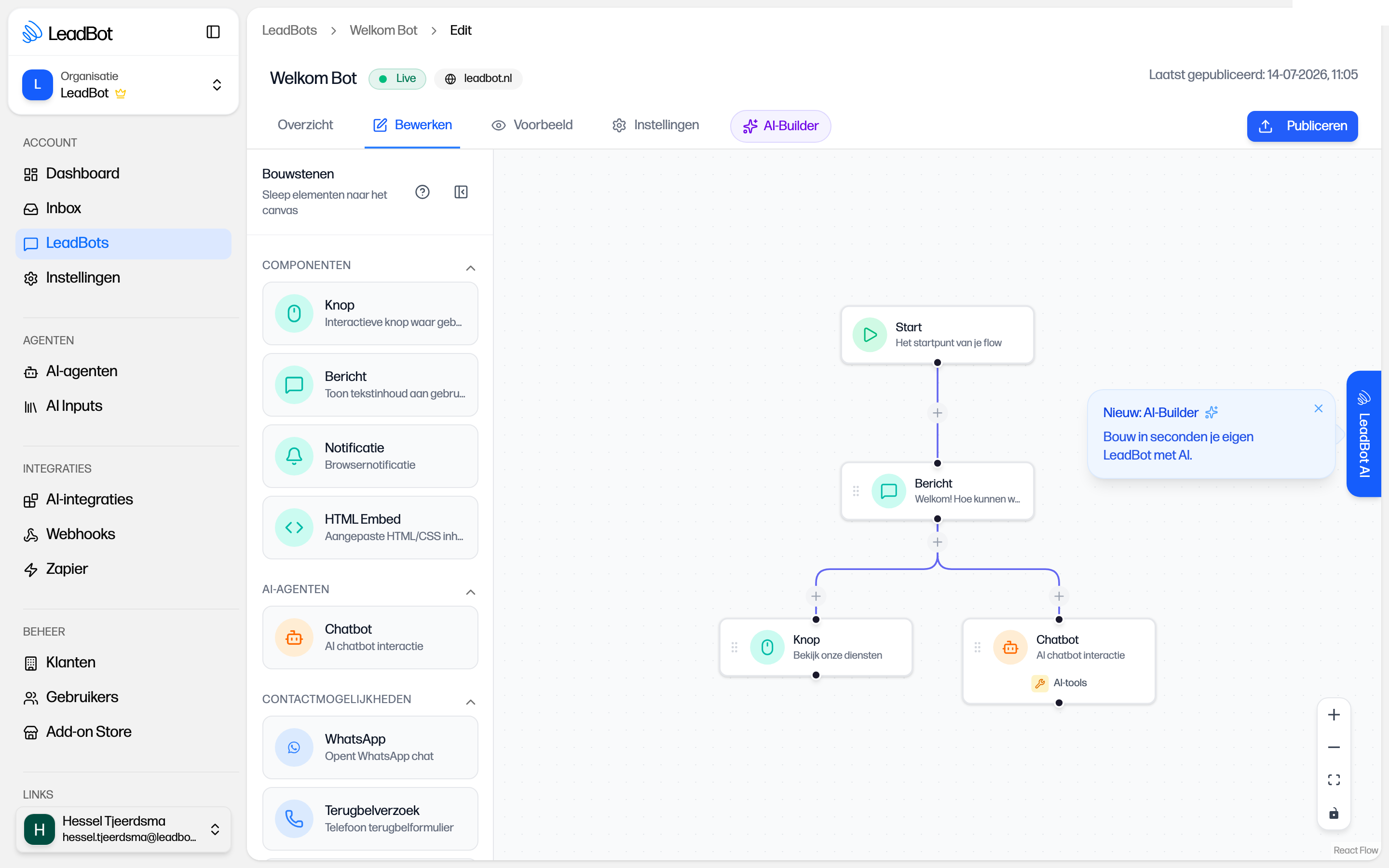
- 2Open het tabblad Bewerken om de visuele flow-builder te openen.
- 3Sleep de conditie Apparaat uit Condities naar de plek in je flow waar de vertakking moet plaatsvinden.
- 4Kies bij 'Selecteer apparaten' of de conditie geldt voor Desktop of Mobile. Het zijn radioknoppen, dus je kunt er maar één aanzetten.
- 5Verbind het waar-pad en het onwaar-pad met de gewenste vervolgstappen, zoals een knop of contactmogelijkheid.
- 6Klik op Publiceren om de wijziging live te zetten. Tot die tijd staat je aanpassing alleen in de conceptversie.
2. Dag
Met de conditie Dag bepaal je op welke dagen van de week een stap wel of niet wordt getoond, bijvoorbeeld alleen op werkdagen.
- 1Open de LeadBot en ga naar het tabblad Bewerken.
- 2Sleep de conditie Dag naar de gewenste plek in je flow.
- 3Selecteer de dagen waarop het waar-pad moet gelden, bijvoorbeeld maandag tot en met vrijdag.
- 4Verbind het waar-pad en het onwaar-pad met de vervolgstappen.
- 5Klik op Publiceren om de wijziging live te zetten.
3. Tijd
Met de conditie Tijd bepaal je op welke tijdstippen een stap wel of niet wordt getoond, bijvoorbeeld alleen tijdens kantooruren. Je kunt binnen één Tijd-conditie meerdere tijdblokken zetten; de conditie is waar zodra het huidige tijdstip in één van die blokken valt.
- 1Open de LeadBot en ga naar het tabblad Bewerken.
- 2Sleep de conditie Tijd naar de gewenste plek in je flow.
- 3Vul bij 'Tijdblokken' het tijdvak in waarop het waar-pad moet gelden, bijvoorbeeld van 09:00 tot 17:00. Heb je meerdere tijdvakken, bijvoorbeeld door een middagpauze? Klik dan op 'Tijdblok toevoegen' en vul het tweede blok in.
- 4Verbind het waar-pad en het onwaar-pad met de vervolgstappen.
- 5Klik op Publiceren om de wijziging live te zetten.
Automatisch doorgaan: geen conditie, maar een instelling
Zoek je een manier om een stap automatisch te laten doorgaan naar de volgende actie, dan gebruik je niet een conditie maar de instelling 'Automatisch doorgaan naar volgende actie' op een Bericht- of Notificatie-blok in de flow-builder. Standaard staat die timer op 500 ms, maar je kunt deze waarde aanpassen aan je eigen flow. Meer weten over de mogelijkheden? Lees het artikel Timer naar de volgende actie instellen.
Condities combineren
Je kunt condities achter elkaar plaatsen voor geavanceerdere scenario's. Wil je bijvoorbeeld een belknop alleen tonen op mobiel, op werkdagen tussen 9:00 en 17:00? Plaats dan eerst een Apparaat-conditie (Mobile), zet in het waar-pad een Dag-conditie (maandag tot en met vrijdag) en daarachter een Tijd-conditie (09:00 - 17:00). Alleen bezoekers die aan alle drie de voorwaarden voldoen, komen bij de belknop uit. Via de onwaar-paden kun je steeds een alternatief tonen, bijvoorbeeld een terugbelverzoek voor bezoekers op desktop, buiten werkdagen of buiten kantooruren.
Wil je dit uitgewerkt zien voor je eigen openingstijden? Lees dan het artikel LeadBot tonen op basis van openingstijden.
Gebruik je liever helemaal geen condities binnen één LeadBot, maar wil je per apparaat een volledig andere LeadBot tonen? Bekijk dan het artikel Per apparaat een andere LeadBot tonen.
- 1Sleep de conditie Apparaat in je flow en zet deze op Mobile.
- 2Sleep in het waar-pad van Apparaat de conditie Dag en selecteer maandag tot en met vrijdag.
- 3Sleep in het waar-pad van Dag de conditie Tijd en stel deze in op 09:00 - 17:00.
- 4Verbind het waar-pad van Tijd met de knop, bijvoorbeeld Direct bellen.
- 5Verbind de onwaar-paden met een alternatieve stap, zoals een terugbelverzoek.
- 6Klik op Publiceren om de gecombineerde conditie live te zetten.
Testen met Voorbeeld
Nadat je de boomstructuur van je LeadBot hebt ingesteld, controleer je via het tabblad Voorbeeld van de LeadBot of alles werkt zoals je in gedachten had. Klik daar op 'Voorbeeld instellingen': daarin stel je Apparaat, Dag, Tijd en het Paginapad in en klik je op 'Toepassen'. Je hoeft dus niet te wachten op een echt moment om te zien welk pad een bezoeker doorloopt, en je hoeft niets te publiceren om te testen. Kom je er niet helemaal uit? Lees dan het artikel Voorbeeldmodus: je LeadBot testen voordat je publiceert.
Kom je er niet uit?
Geen ticketnummer — je spreekt altijd een mens. We denken graag met je mee, van installatie tot optimalisatie.
