
Per apparaat een andere LeadBot tonen
Met de conditie Apparaat toon je bepaalde onderdelen van je LeadBot alleen op mobiel of alleen op desktop. Denk bijvoorbeeld aan een knop om direct te bellen of een WhatsApp-contactmogelijkheid die je wel aan mobiele bezoekers wilt tonen, maar niet aan desktopgebruikers. Je gebruikt hiervoor één LeadBot met een Apparaat-conditie in de flow-builder; je hoeft dus geen aparte LeadBot per apparaat te maken.
Stap 1: open de LeadBot die je wilt bewerken
Werk je voor meerdere organisaties of klanten? Wissel dan eerst via de organisatie-switcher linksboven naar de juiste organisatie, zodat je in de juiste LeadBots terechtkomt.
- 1Ga in de zijbalk naar LeadBots.
- 2Klik op de LeadBot die je wilt aanpassen om het LeadBot-detail te openen.
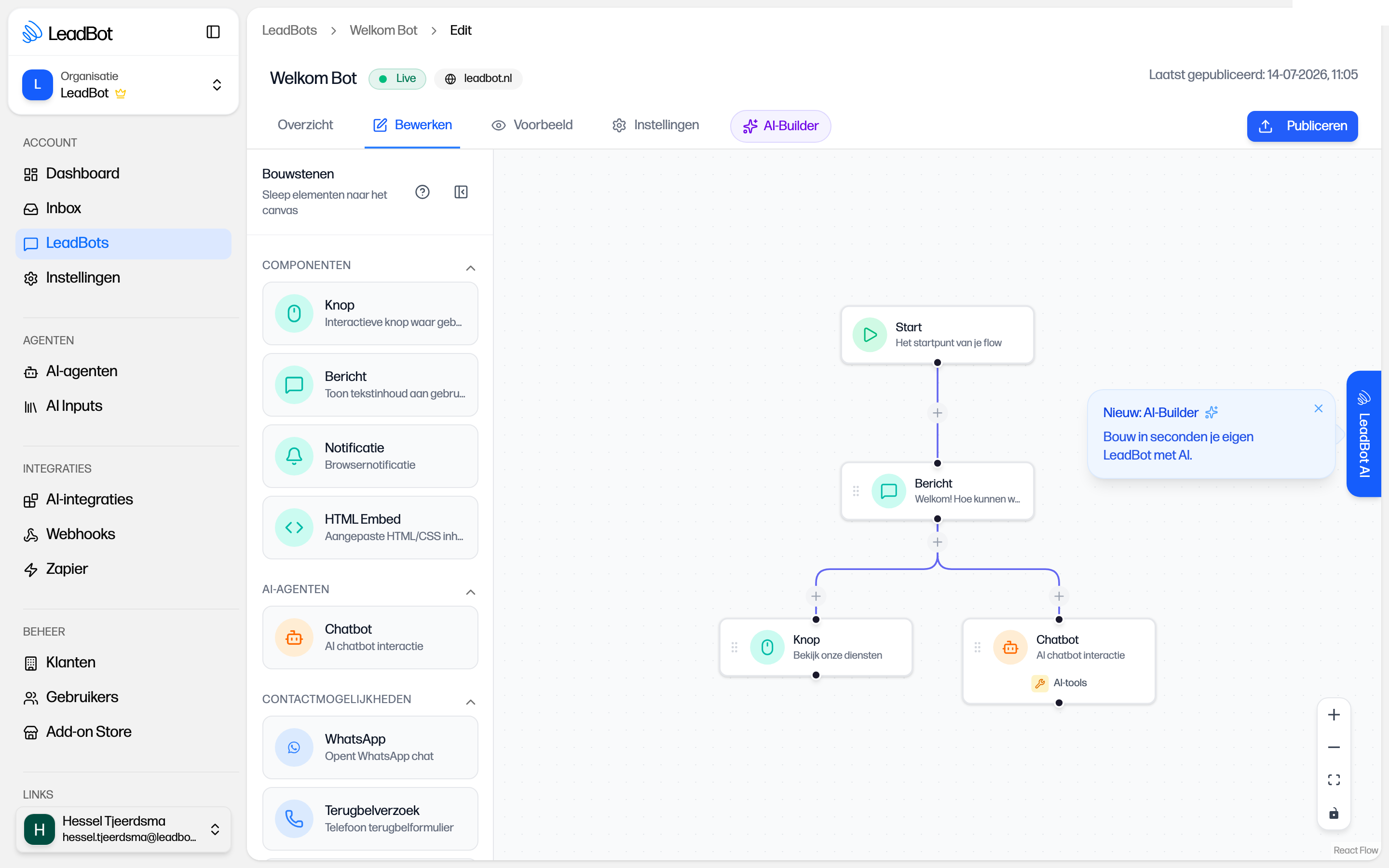
- 3Open het tabblad Bewerken. Dit opent de flow-builder, waar je met bouwstenen zoals Componenten, Contactmogelijkheden en Condities de flow van je LeadBot samenstelt.
Stap 2: voeg de conditie Apparaat toe
Sleep vanuit het onderdeel Condities de bouwsteen Apparaat naar de gewenste plek in de boomstructuur van je LeadBot. Je kunt de conditie op elke plek in de flow plaatsen, dus zowel direct onder de start als dieper in een bestaande tak.
- 1Klik in de flow-builder op Condities om de beschikbare condities te tonen: Apparaat, Dag en Tijd.
- 2Sleep de bouwsteen Apparaat naar de plek in de boomstructuur waar je de knop, notificatie of contactmogelijkheid wilt splitsen per apparaat.
Stap 3: kies het apparaat
Een conditie werkt met een waar/onwaar-vertakking: onderdelen die je onder de waar-tak plaatst, worden alleen getoond als aan de voorwaarde is voldaan; onderdelen onder de onwaar-tak worden getoond als dat niet het geval is. Bij de conditie Apparaat kies je precies één apparaat. Het veld heet 'Selecteer apparaten', maar het zijn radioknoppen: je kunt maar één keuze aanzetten. De twee keuzes staan in het configuratiescherm in het Engels, ook in een Nederlands dashboard: Desktop en Mobile. Er is geen keuze voor beide apparaten.
Sleep je een Apparaat-conditie nieuw in de flow, dan staat die automatisch op Desktop. Open dus altijd de configuratie en kies het apparaat dat je bedoelt.
Plaats vervolgens de onderdelen die je per apparaat wilt tonen — bijvoorbeeld een Knop, een Notificatie of een contactmogelijkheid zoals WhatsApp of Terugbelverzoek — onder de juiste tak van de conditie.
- Desktop — de waar-tak is alleen actief voor bezoekers op een computer, bijvoorbeeld om een formulier te tonen.
- Mobile — de waar-tak is alleen actief voor bezoekers op een smartphone, bijvoorbeeld om een WhatsApp- of terugbelknop te tonen.
- Tablets — vallen buiten beide keuzes. LeadBot deelt bezoekers in als desktop, tablet of mobiel: een touchscreen-apparaat met een scherm breder dan 768 pixels geldt als tablet. Zo'n bezoeker voldoet niet aan Mobile en niet aan Desktop en volgt dus altijd de onwaar-tak. Wil je iets ook op tablets tonen, zet het dan op de onwaar-tak of buiten de Apparaat-conditie.
Wijzigingen controleren en publiceren
Zolang je een LeadBot bewerkt, staan je aanpassingen in de conceptversie en zien bezoekers op je website nog de vorige, live versie. Controleer daarom altijd eerst het resultaat voordat je publiceert.
- 1Open het tabblad Voorbeeld en klik op 'Voorbeeld instellingen'. Zet Apparaat op Desktop of Mobiel en klik op 'Toepassen' om te zien welke onderdelen op dat apparaat verschijnen. In hetzelfde venster stel je ook Dag, Tijd en het Paginapad in. Een tablet kun je in Voorbeeld niet simuleren.
- 2Ga terug naar Bewerken als je nog iets wilt aanpassen.
- 3Klik op Publiceren om de wijzigingen live te zetten op je website.
Meer condities
Naast Apparaat zijn er ook de condities Dag en Tijd, waarmee je onderdelen bijvoorbeeld alleen binnen openingstijden toont. Alle condities werken met dezelfde waar/onwaar-vertakking en zijn onderling te combineren: alle condities boven een stap moeten samen waar zijn, zodat je bijvoorbeeld een WhatsApp-knop alleen op mobiel én alleen binnen openingstijden kunt tonen. Zie voor een uitgebreide uitleg over alle mogelijkheden de artikelen Condities instellen in LeadBot en LeadBot tonen op basis van openingstijden.
Kom je er niet uit?
Geen ticketnummer — je spreekt altijd een mens. We denken graag met je mee, van installatie tot optimalisatie.
