
Support / Gids
Flows bouwen
In de flow-builder bepaal je stap voor stap wat een bezoeker ziet: berichten, knoppen, formulieren en AI-chat. Deze pagina legt uit hoe je een flow opbouwt en wanneer je welk staptype gebruikt.
De flow-builder openen
Elke LeadBot heeft een eigen flow: de boomstructuur van berichten, knoppen en vervolgacties die een bezoeker doorloopt. Wijzigingen komen in de conceptversie terecht; pas na publiceren ziet je bezoeker de nieuwe flow. Bij het publiceren wordt de flow gevalideerd — is de flow ongeldig, dan krijg je een melding met een link naar het tabblad Bewerken.
- 1Ga in de zijbalk naar LeadBots en open je LeadBot.
- 2Klik op het tabblad Bewerken om de flow-builder te openen.
- 3Voeg blokken toe vanuit de categorieën Componenten, AI-agenten, Contactmogelijkheden en Condities.
- 4Verbind de blokken vanaf Start tot de gewenste eindstap.
- 5Controleer het resultaat onder het tabblad Voorbeeld en klik op de knop Publiceren om de flow live te zetten.
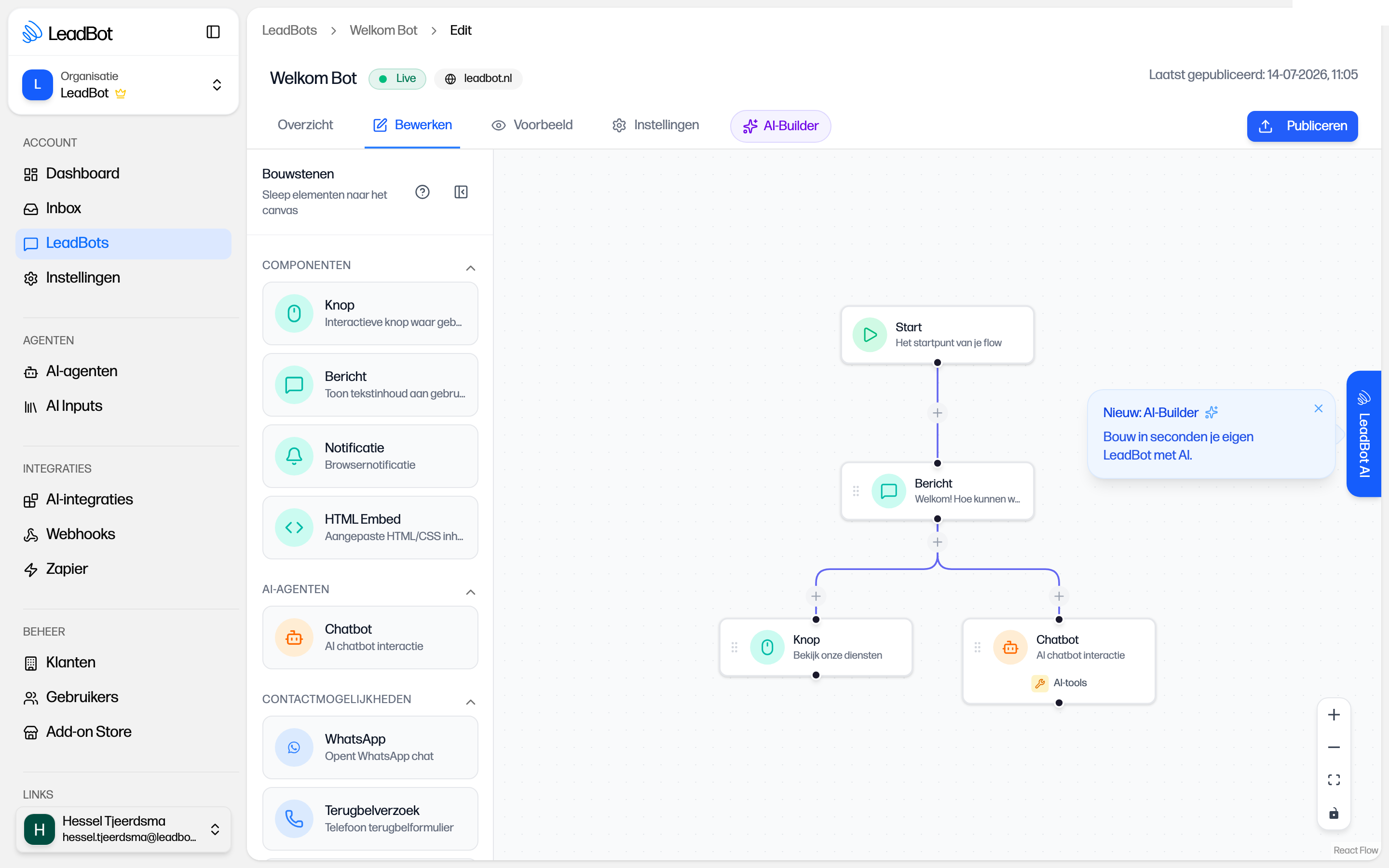
Componenten: bericht, knop, notificatie en HTML-embed
Onder Componenten vind je de bouwstenen voor het gesprek zelf. Een Bericht is een chatbubbel met avatar en opgemaakte tekst (vet, cursief, links, koppen, lijsten en tabellen). Losse URL's, e-mailadressen en domeinnamen in de tekst worden automatisch klikbaar gemaakt, ook zonder dat je er zelf een link van maakt. Met een Knop geef je de bezoeker een keuze: zet je meerdere knoppen achter dezelfde stap, dan verschijnen ze als een rij opties en start elke knop een eigen tak van de flow. Een knop kan ook een URL, tel:- of mailto-link openen.
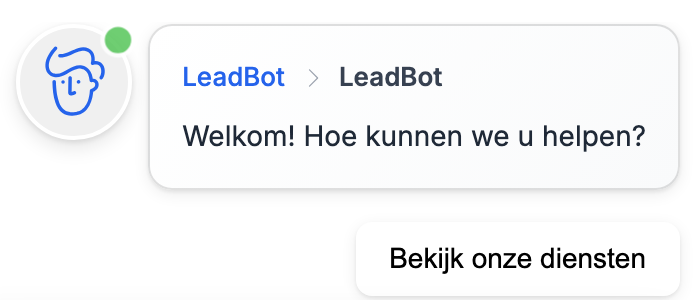
- Bericht — chatbubbel met tekst, gaat automatisch door naar de volgende stap — optioneel met vertraging en typindicator.
- Notificatie — zoals Bericht, maar zonder avatar.
- Knop — keuzeoptie of link; meerdere knoppen vormen samen de vertakking. Per knop stel je achtergrond- en tekstkleur in.
- HTML Embed — eigen HTML zoals een agenda, kaart of video — iframes en video zijn toegestaan.
- Vertraging — geen apart blok: zet in een Bericht of Notificatie onder Timing de schakelaar 'Automatisch doorgaan naar volgende actie' aan en vul 'Vertraging (in ms)' in.
Contactmogelijkheden: formulier, terugbelverzoek, e-mail en WhatsApp
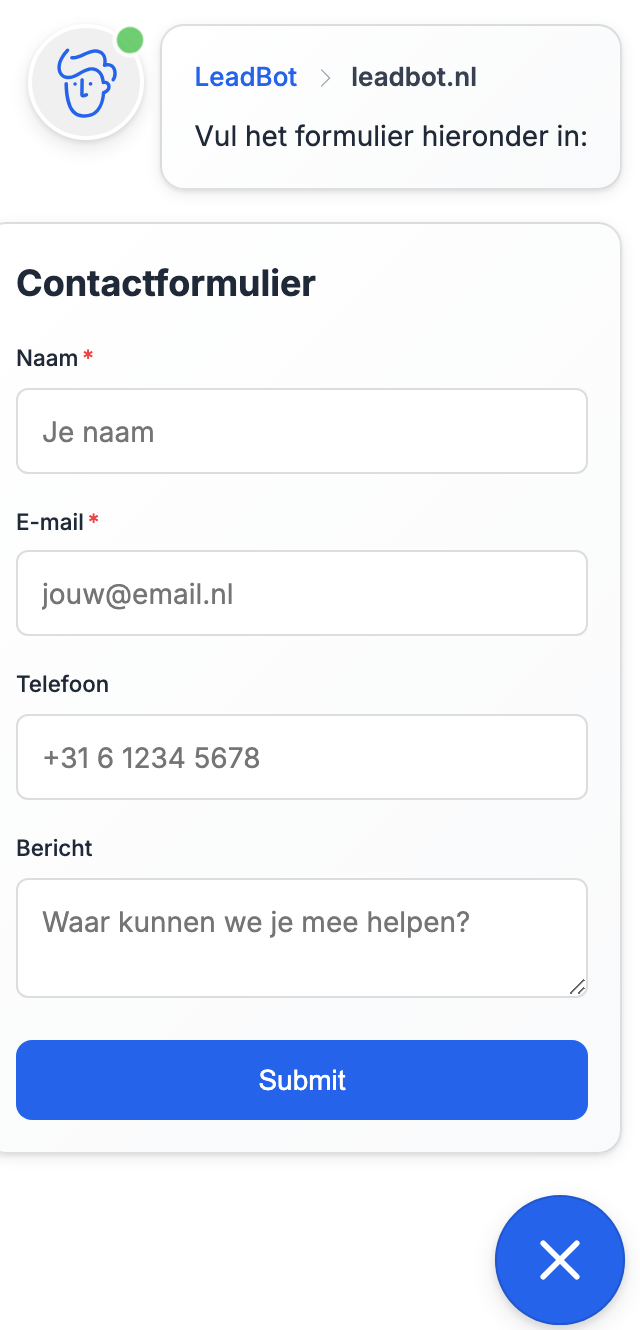
Contactmogelijkheden zijn eindstappen: hier laat de bezoeker gegevens achter. Kies Formulier versturen voor een eigen formulier met velden naar keuze: Kort tekstveld, Nummer, Lang tekstveld, Checklist, Radiolijst, Dropdown, E-mail, Telefoon, Naam, Datum en Tijd. Per veld stel je label, placeholder en verplicht in. Kies Terugbelverzoek als je alleen een telefoonnummer nodig hebt, en E-mail verzoek voor contact per e-mail. Na verzenden ziet de bezoeker een succesbericht (standaard bijvoorbeeld 'Bedankt voor je bericht!'); knoptekst en succesbericht zijn per stap aanpasbaar, net als de contactpersonen die een notificatie krijgen. De contactpersonen en hun telefoon- en WhatsApp-nummers beheer je in het dashboard onder Instellingen > Contactinformatie; per stap kies je vervolgens welke contactpersoon geldt.
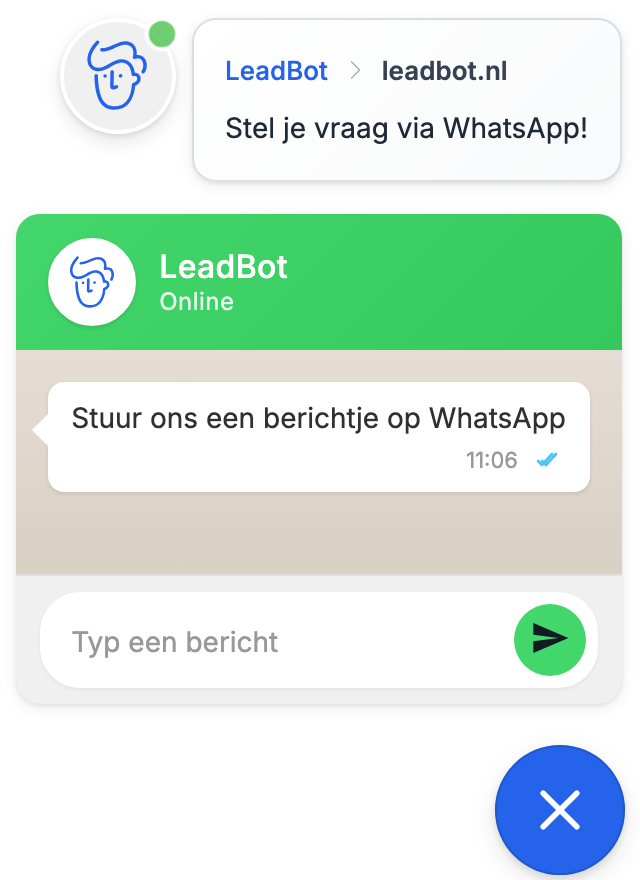
De stap WhatsApp toont een WhatsApp-venster waarin de bezoeker een bericht typt; daarna opent WhatsApp naar het ingestelde nummer. Op desktop kun je in plaats daarvan een QR-code tonen. Alle inzendingen — formulieren, terugbelverzoeken, e-mailverzoeken en WhatsApp-berichten — komen binnen in de Inbox.
Condities en AI-chat
Onder Condities vertak je de flow op basis van context, met een waar/onwaar-splitsing: Apparaat (mobiel of desktop), Dag (dag van de week) en Tijd (tijdblokken met een start- en eindtijd). Zo toon je bijvoorbeeld buiten kantooruren een terugbelverzoek en overdag een WhatsApp-stap.
In de Tijd-conditie moet de eindtijd na de starttijd liggen — anders zie je 'Eindtijd moet na de starttijd zijn' en kun je de stap niet opslaan. Een doorlopende nacht zet je daarom in twee blokken: klik op 'Tijdblok toevoegen' en maak bijvoorbeeld 22:00–23:59 en 00:00–06:00. De conditie is waar zodra het huidige tijdstip in één van de blokken valt.
Het blok Chatbot (categorie AI-agenten) koppelt een AI-agent aan de flow: de bezoeker chat vrij en de AI antwoordt op basis van je AI Inputs, met bronvermeldingen als klikbare links. Let op: voor het Chatbot-blok heb je de AI-agent add-on nodig. Zonder die add-on zie je een slotje bij AI-agenten en AI Inputs in het dashboard; add-ons beheer je via de Add-on Store. Meer over het instellen van AI-agenten en AI Inputs lees je op de pagina AI-chat (/gids/ai-chat).
Kom je er niet uit?
Geen ticketnummer — je spreekt altijd een mens. We denken graag met je mee, van installatie tot optimalisatie.
