
Support / Gids
Installatie
Je zet LeadBot op je website met één scripttag of met de WordPress-plugin. Hieronder vind je alle installatieroutes en hoe je controleert dat de widget live staat.
Je installatiecode en domeinsleutel vinden
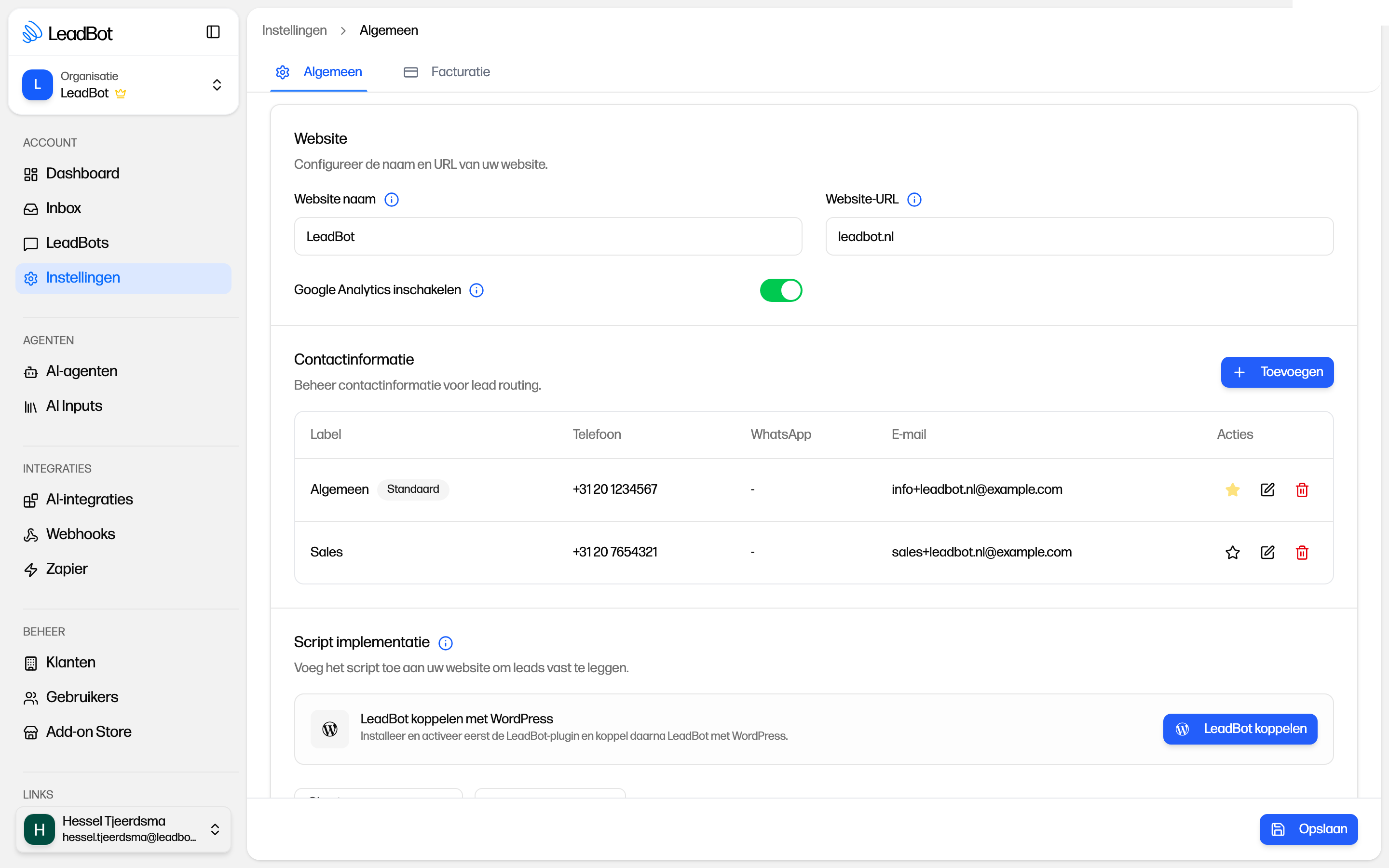
Alles wat je nodig hebt staat in het dashboard: ga in de zijbalk naar Instellingen en klik in de linkernavigatie op Installatie. Daar vind je onder Script implementatie het installatiescript met je domeinsleutel. Instellingen bestaat uit losse pagina's — Algemeen, Contactinformatie, Installatie en Facturatie — met bovenin een zoekveld waarmee je direct naar een instelling springt.
Wil je de instructies liever in je mailbox? Klik dan op 'Instructies mailen'. Die mail gaat altijd naar het e-mailadres waarmee je bent ingelogd; onder de knop staat 'Verzenden naar' met dat adres erbij.
Let op: je website-URL moet ingesteld staan in het blok Website op de pagina Instellingen > Algemeen. Zonder website-domein werkt onder andere de WordPress-installatie met één klik niet.
Installeren met een script of via Google Tag Manager
LeadBot werkt met één scripttag. Plaats deze in je HTML of via een tag manager; de widget verschijnt daarna automatisch als zwevende knop op pagina's die voldoen aan de URL-regels van je LeadBot. Single-page apps worden standaard ondersteund.
<script src="https://script.leadbot.com/script.js?domainKey=JOUW-DOMEINSLEUTEL"></script>- 1Kopieer het script uit Instellingen > Installatie > Script implementatie in het dashboard.
- 2Direct in HTML: plak de scripttag in het <head>-gedeelte van je site.
- 3Via Google Tag Manager: maak een nieuwe tag van het type Aangepaste HTML, plak de scripttag erin en publiceer de container.
- 4Optioneel: voeg leadbotId toe aan de script-URL (?domainKey=...&leadbotId=...) om een specifieke LeadBot te tonen — het ID vind je in de URL van de LeadBot-detailpagina in het dashboard (bijvoorbeeld /leadbots/JOUW-ID). Beide opties kun je ook als data-attributen meegeven (data-domain-key en data-leadbot-id). De widget laadt altijd de gepubliceerde versie; alleen het voorbeeld in het dashboard toont je concept.

Installeren op WordPress
Voor WordPress is er een plugin (vereist WordPress 5.0 of hoger en PHP 7.4 of hoger). De plugin plaatst het script automatisch op elke pagina van je site; er zijn geen shortcodes of blokken nodig. De aanbevolen route is de installatie met één klik vanuit het dashboard. Werkt de koppeling niet of zie je de widget niet verschijnen? In het artikel LeadBot op WordPress installeren (/leadbot-op-wordpress-installeren) lees je hoe je problemen met caching-plugins en www-redirects oplost.
- 1Installeer de LeadBot-plugin via Plugins → Nieuwe plugin en activeer deze.
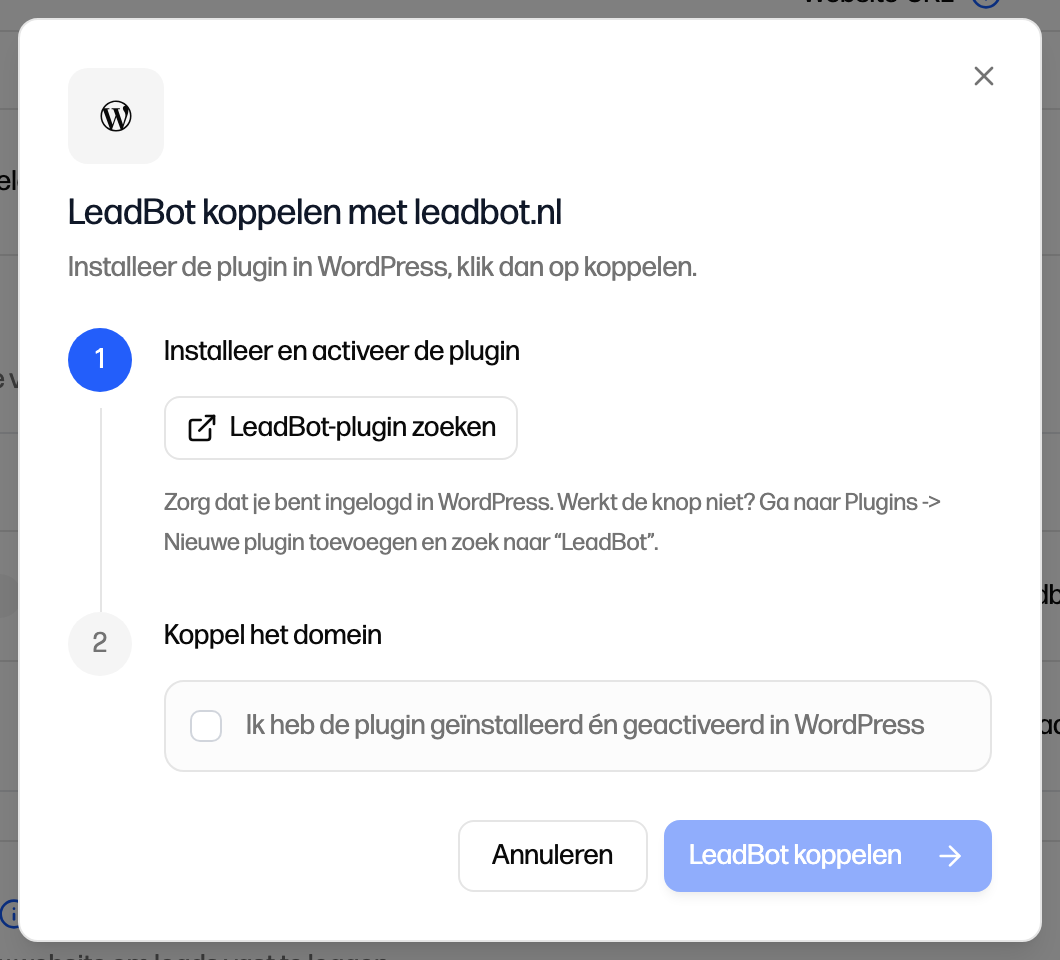
- 2Aanbevolen: start de WordPress-installatie vanuit het LeadBot-dashboard. Ga naar Instellingen > Installatie en klik in de kaart 'LeadBot koppelen met WordPress' op de knop 'LeadBot koppelen'. Je komt in wp-admin op het scherm 'Connect this site to LeadBot'. Controleer de gegevens en klik op 'Confirm and connect'.
- 3Handmatig alternatief: ga in wp-admin naar Instellingen → LeadBot, plak je domeinsleutel uit het dashboard in het veld 'Domain key' en klik op Save Changes. Je ziet de melding 'Connected. The LeadBot widget is active on your site.'
- 4Zie je een foutmelding zoals 'Deze installatielink is verlopen'? Start de installatie dan opnieuw vanuit het LeadBot-dashboard.
Shopify
Gebruik je Shopify? Volg dan LeadBot op Shopify installeren om de scripttag rechtstreeks aan je thema toe te voegen.
Controleren dat de widget live staat
Na installatie controleer je in twee stappen of alles werkt.
- 1Klik in het dashboard onder Instellingen > Installatie > Script implementatie op 'Controleer installatie'. Bij Installatiestatus verschijnt daarna 'Geïnstalleerd', 'Nog niet bevestigd' (het script is nog niet gezien), 'Installatieprobleem' (bijvoorbeeld een verkeerde domeinsleutel) of 'Niet gecontroleerd'.
- 2Open je website en kijk of de zwevende LeadBot-knop verschijnt. Zie je niets? Controleer dan of de pagina voldoet aan de URL-regels van je LeadBot (zie het artikel Zichtbaarheid op URL's instellen, /zichtbaarheid-op-urls-instellen) en of de flow gepubliceerd is (zie het artikel Een LeadBot publiceren, /leadbot-publiceren).
Kom je er niet uit?
Geen ticketnummer — je spreekt altijd een mens. We denken graag met je mee, van installatie tot optimalisatie.
