
Support / Contactmogelijkheden
Contactpersonen instellen om leads te ontvangen
Met contactpersonen bepaal je per contactmogelijkheid — zoals een formulier, terugbelverzoek, e-mail verzoek of WhatsApp-stap — naar wie een lead wordt verstuurd. Je maakt contactpersonen centraal aan bij Instellingen en koppelt ze vervolgens per stap aan je LeadBot.
Stap 2: voeg een contactpersoon toe
Open het tabblad Algemeen en scrol naar het onderdeel Contactinformatie. Klik op Contactpersoon toevoegen. In het dialoogvenster vul je in:
- 1Vul Label en E-mail in — deze twee velden zijn verplicht.
- 2Vul Telefoon en WhatsApp in als je deze contactpersoon ook wilt gebruiken voor een terugbelverzoek of een WhatsApp-stap.
- 3Sla de contactpersoon op.
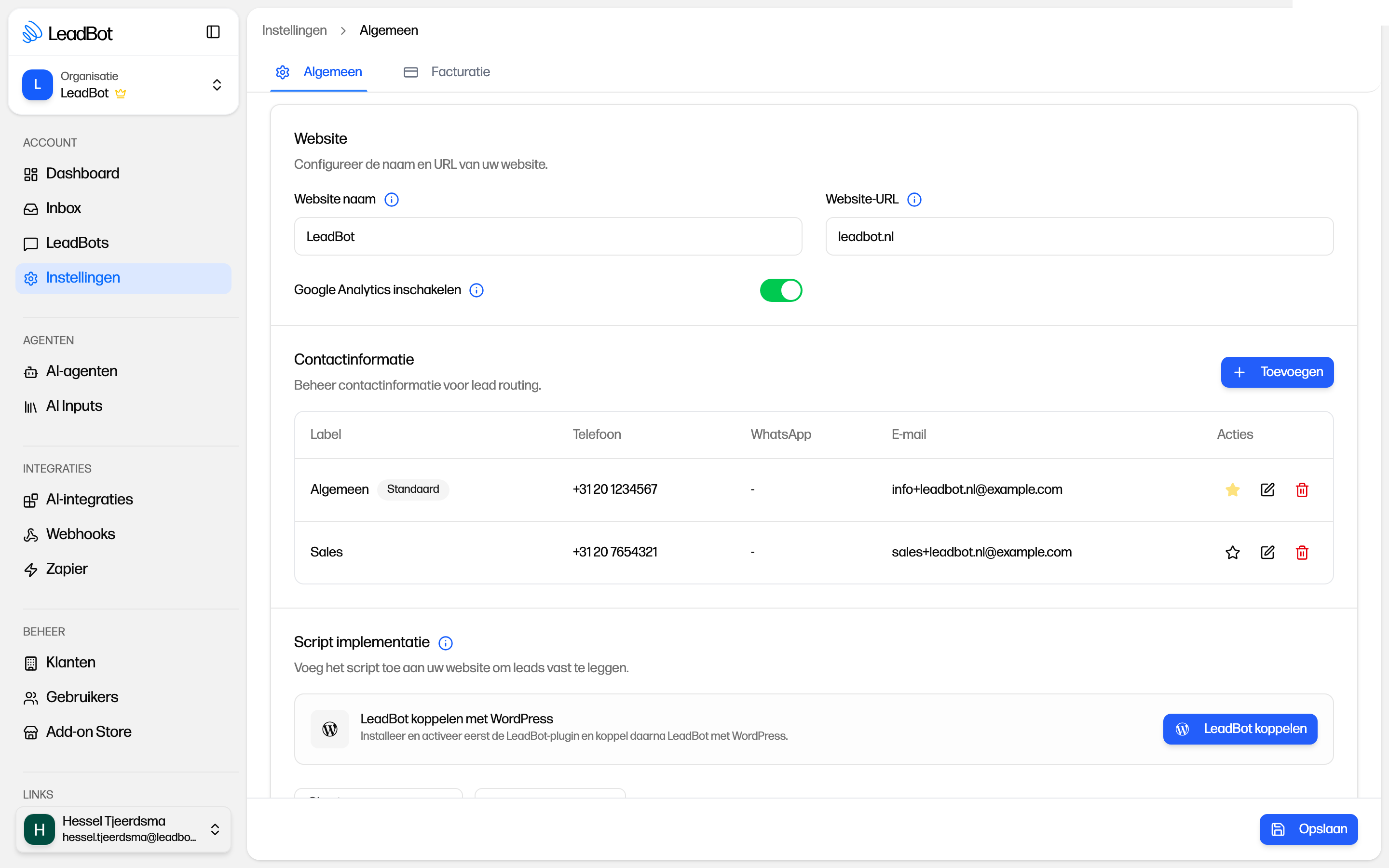
- Label — Verplicht. De naam van de contactpersoon of afdeling, bijvoorbeeld 'Sales' of 'Jan Janssen'. Dit label zie je terug wanneer je een ontvanger kiest in de flow-builder.
- E-mail — Verplicht. Het adres waarop deze contactpersoon notificaties over nieuwe leads ontvangt.
- Telefoon — Optioneel. Het nummer waarop deze contactpersoon gebeld kan worden, bijvoorbeeld bij een terugbelverzoek.
- WhatsApp — Optioneel. Het nummer waarnaar bezoekers worden doorgestuurd bij een WhatsApp-stap die aan deze contactpersoon gekoppeld is.
Stap 3: voeg meerdere personen of afdelingen toe
Je kunt zoveel contactpersonen toevoegen als je nodig hebt — er zit geen limiet op. Zo kun je bijvoorbeeld een contactpersoon 'Sales' aanmaken en die koppelen aan de WhatsApp-berichten en formulieren die bij de salesafdeling terecht moeten komen, en een aparte contactpersoon 'Support' voor vragen van bestaande klanten. Gebruik je meerdere LeadBots op verschillende pagina's, dan kun je per LeadBot en zelfs per stap andere ontvangers instellen, zodat je niet voor elke afdeling een aparte LeadBot hoeft te bouwen.
Stap 4: koppel personen aan contactmogelijkheden
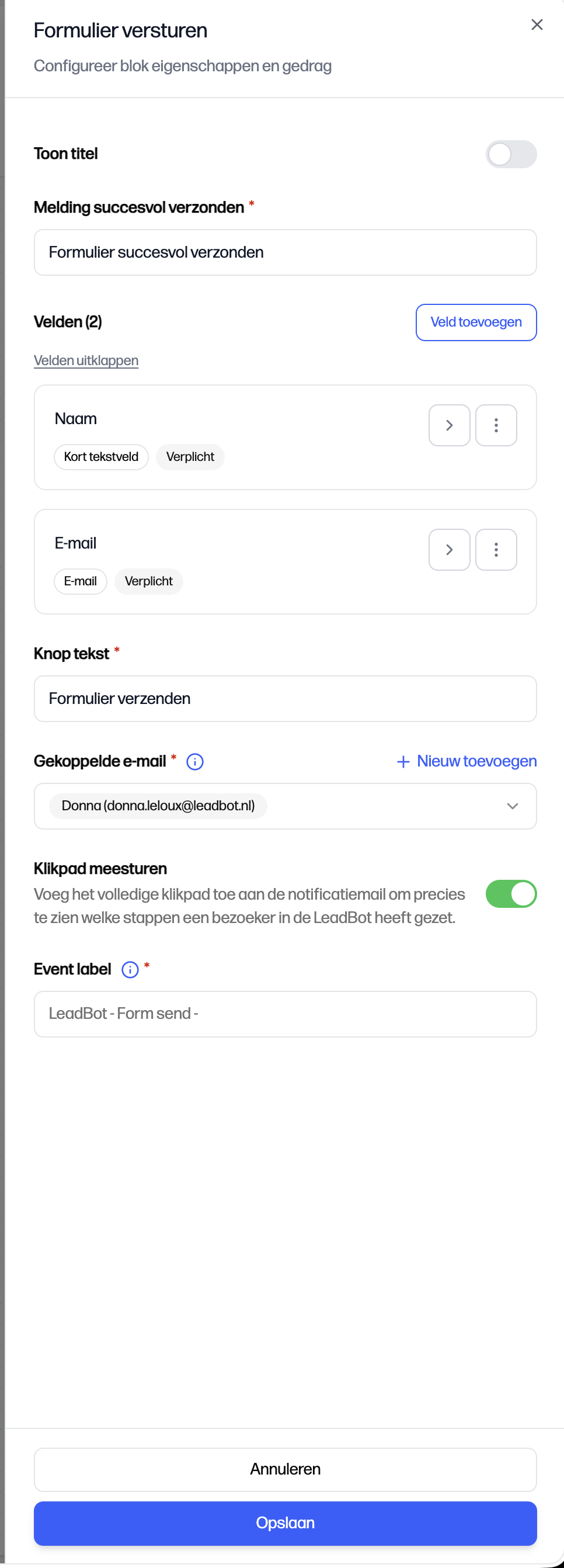
Ga nu naar LeadBots en open de LeadBot die je wilt bewerken. Open het tabblad Bewerken, de visuele flow-builder. Selecteer daarin een contactmogelijkheid, zoals Formulier versturen, Terugbelverzoek, E-mail verzoek of WhatsApp.
- 1Klik op de dropdown bij de stap om een contactpersoon als ontvanger te selecteren.
- 2Wil je meerdere ontvangers? Bij een formulier-, terugbel- of e-mailstap kun je meerdere contactpersonen tegelijk koppelen, zodat een lead direct naar meerdere mensen gaat.
- 3Controleer het resultaat via het tabblad Voorbeeld.
- 4Klik op Publiceren om de wijzigingen live te zetten. Tot die tijd staan ze alleen in de conceptversie en ontvangt niemand leads volgens de nieuwe koppeling.
Goed om te weten
De notificatiemail die een contactpersoon ontvangt heeft het e-mailadres van de bezoeker als reply-to, zodat je met één klik op 'Beantwoorden' rechtstreeks naar de bezoeker mailt. De bezoeker krijgt zelf ook een bevestigingsmail na een formulier, terugbelverzoek of e-mail verzoek — mits de inzending een e-mailadres van de bezoeker bevat. Wil je die bevestiging niet versturen, zet dan bij de LeadBot in het tabblad Instellingen onder Algemene instellingen de schakelaar 'Bevestigingsmails versturen' uit. De notificatiemails naar je contactpersonen blijven dan gewoon doorgaan. Bij een WhatsApp-stap wordt er geen e-mail verstuurd.
Alle inzendingen blijven bovendien terug te vinden in de Inbox, ongeacht hoeveel contactpersonen je hebt gekoppeld. Daar kun je ze filteren en een status geven (Nieuw, Gecontacteerd, Geconverteerd of Afgewezen). Meer over filteren, statussen en archiveren lees je op de gidspagina Inbox.
Een contactpersoon die nog aan een stap gekoppeld is, kun je niet verwijderen. Je krijgt dan de melding 'Dit contact wordt nog gebruikt door: {names}. Verwijder het eerst uit deze leadbots.' Open dus eerst de genoemde LeadBot(s) in het tabblad Bewerken, koppel bij die stappen een andere contactpersoon en verwijder daarna pas de contactpersoon in Instellingen.
Meer lezen
Wil je weten hoe je specifiek een formulier, terugbelverzoek, e-mail verzoek of WhatsApp-knop instelt en aan een contactpersoon koppelt? Bekijk dan de artikelen Formulier instellen, Terugbelverzoek instellen, E-mail verzoek instellen en WhatsApp-knop instellen. Zie ook de veelgestelde vraag Kan ik meerdere contactpersonen koppelen aan de LeadBot?
Kom je er niet uit?
Geen ticketnummer — je spreekt altijd een mens. We denken graag met je mee, van installatie tot optimalisatie.
