
Support / Contactmogelijkheden
Formulier instellen
Met de formulierstap laat je bezoekers hun gegevens achterlaten via je LeadBot: naam, e-mailadres, vraag en alles wat je verder wilt weten. Je bouwt het formulier in de flow-builder, richt de velden naar wens in en koppelt een of meer contactpersonen als ontvanger.
Stap 1: formulier toevoegen aan je LeadBot
Ga in het dashboard naar LeadBots en open de LeadBot die je wilt bewerken. Open vervolgens het tabblad Bewerken; dit is de visuele flow-builder waarin je de opbouw van je LeadBot bepaalt.
Sleep vanuit de bouwstenen onder Contactmogelijkheden het blok Formulier versturen in je flow en verbind het met de stap waar je het wilt tonen, bijvoorbeeld direct vanaf de start of achter een keuzeknop. Wijzigingen komen altijd eerst in de conceptversie terecht; bezoekers zien pas iets nieuws nadat je op Publiceren hebt geklikt.
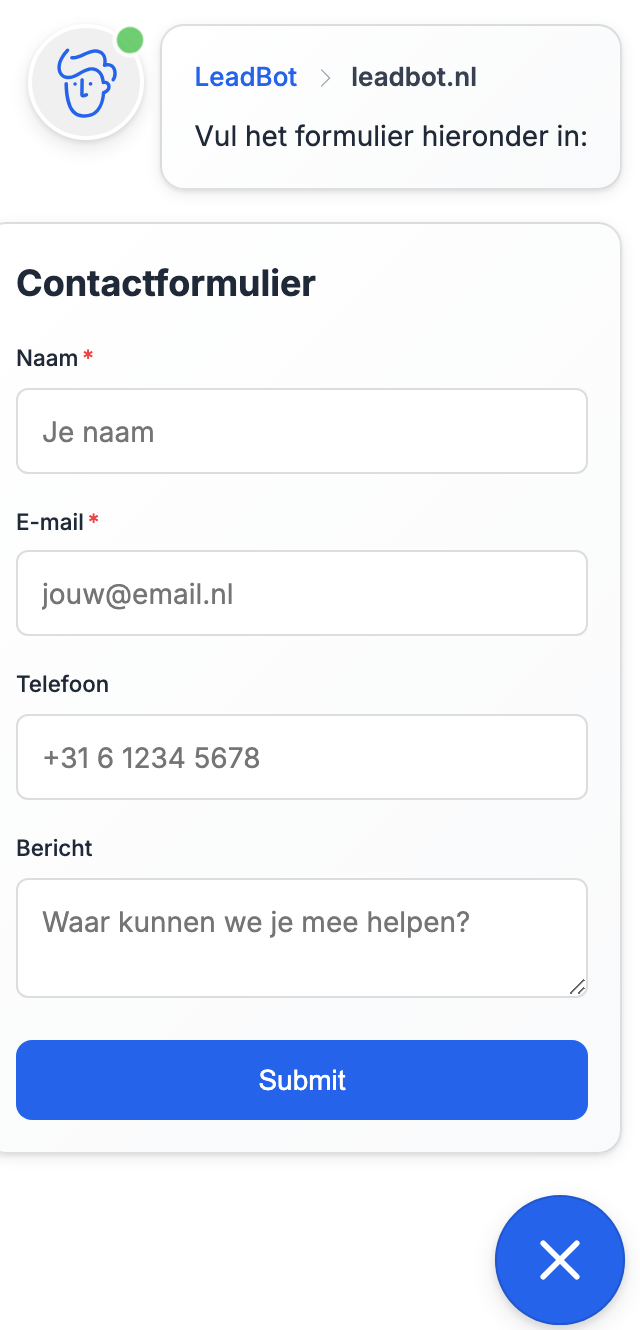
Stap 2: titel, succesbericht en knoptekst instellen
Open het blok Formulier versturen. Bovenaan het paneel staat de schakelaar 'Toon titel'; zet je die aan, dan verschijnt er een tekstveld waarin je de titel boven het formulier typt, bijvoorbeeld 'Stuur ons je vraag' of 'Vraag een offerte aan'.
Daaronder vul je 'Melding succesvol verzonden' in. Dit is verplicht: laat je het leeg, dan krijg je de melding 'Succesbericht is verplicht' en kun je de LeadBot niet publiceren. De bezoeker ziet deze tekst in de widget zodra hij het formulier verstuurt — hij vervangt het formulier, dus schrijf hier bijvoorbeeld 'Bedankt voor je inzending! We nemen snel contact met je op.'
Onderaan het paneel pas je 'Knop tekst' aan: de tekst op de verzendknop. Ook dit veld is verplicht. Standaardteksten werken, maar een tekst die aansluit bij de pagina waar het formulier staat, verhoogt meestal het aantal inzendingen.
Wil je dat de bezoeker in eigen woorden een vraag of toelichting kwijt kan? Voeg dat dan bij de velden toe als een veld van het type 'Lang tekstveld'.
Stap 3: velden toevoegen
Vul nu de velden van het formulier in. Voeg per veld het volgende toe. Je kunt zoveel velden toevoegen als nodig en de volgorde aanpassen door ze te verslepen. Houd het formulier kort: hoe minder velden, hoe hoger doorgaans het aantal bezoekers dat het ook echt afrondt.
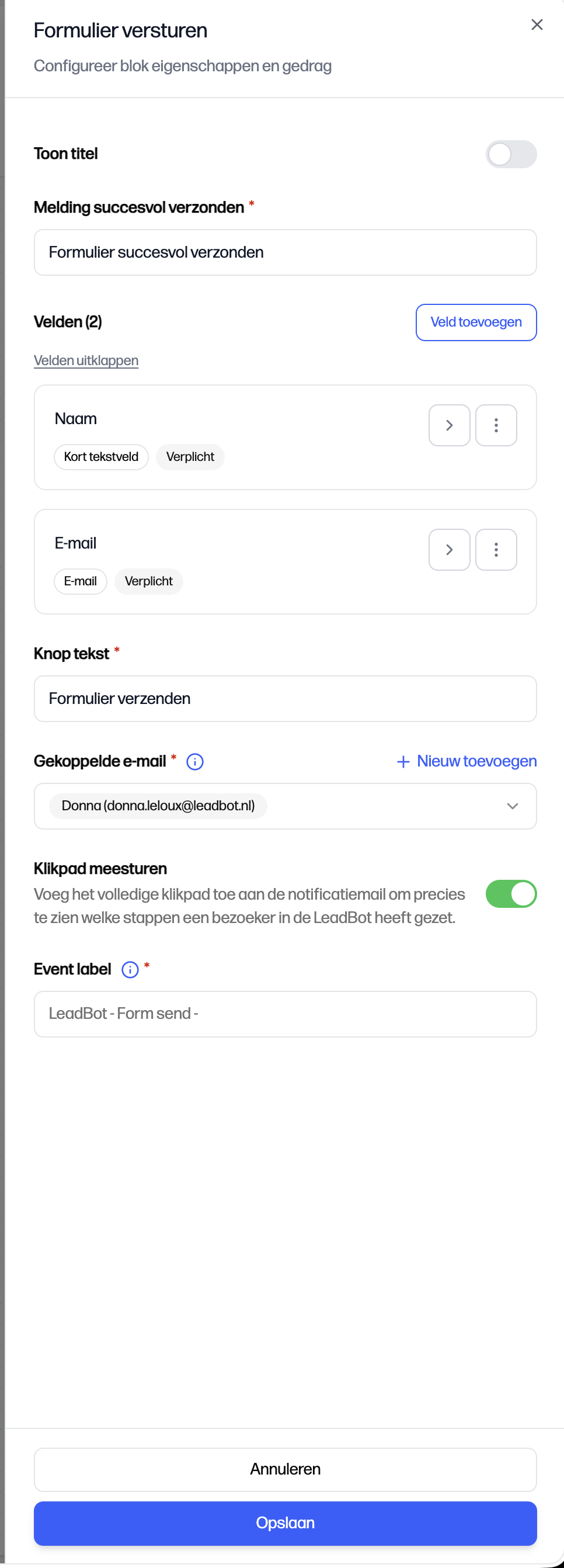
- Type — Het soort veld, bijvoorbeeld Kort tekstveld, E-mail of Dropdown. Zie hieronder voor het volledige overzicht.
- Label — De naam van het veld zoals de bezoeker die ziet, bijvoorbeeld 'Naam' of 'Wat is je vraag?'.
- Verplicht — Vink aan of de bezoeker het veld moet invullen voordat hij het formulier kan versturen. Verplichte velden voorkomen onvolledige inzendingen, maar te veel verplichte velden kunnen de drempel verhogen.
- Placeholder — Voorbeeldtekst die in een leeg veld wordt getoond, bijvoorbeeld 'Vul je naam in'. Optioneel, maar helpt de bezoeker te begrijpen wat je verwacht.
- Opties (bij Checklist, Radiolijst en Dropdown) — Voeg zelf de keuzeopties toe die de bezoeker te zien krijgt, verwijder ze weer, of pas de tekst aan. Versleep een optie om de volgorde te wijzigen.
Stap 4: beschikbare veldtypes
Elk veldtype heeft een eigen weergave in het formulier. In de dropdown bij Type kun je kiezen uit:
- Kort tekstveld — Klein tekstveld dat vrij ingevuld kan worden. Geschikt voor korte antwoorden zoals een naam of bedrijfsnaam.
- Nummer — Veld voor een getal of hoeveelheid, bijvoorbeeld een aantal producten of een budget.
- Lang tekstveld — Groot tekstveld voor langere invoer, zoals een opmerking, vraag of toelichting.
- Checklist — Lijst met opties waarvan de bezoeker er meerdere kan aanvinken, bijvoorbeeld bij 'Waar ben je in geïnteresseerd?'.
- Radiolijst — Lijst met opties waarvan de bezoeker er maar één kan kiezen, bijvoorbeeld een keuze tussen twee of drie diensten.
- Dropdown — Uitklapmenu waarin de bezoeker één optie kiest. Handig als je een langere lijst met opties overzichtelijk wilt houden.
- E-mail — Veld voor een e-mailadres. Gebruik dit veld als je de bezoeker per e-mail wilt opvolgen.
- Telefoon — Veld voor een telefoonnummer, handig als je de lead ook telefonisch wilt kunnen bereiken.
- Naam — Klein tekstveld specifiek bedoeld voor een naam.
- Datum — Veld waarin de bezoeker een datum kiest.
- Tijd — Veld waarin de bezoeker een tijdstip kiest.
Stap 5: e-mailadres koppelen
Een formulierstap moet minstens één gekoppelde contactpersoon hebben. Maak die eerst aan bij Instellingen, tabblad Algemeen, onderdeel Contactinformatie: vul Label en E-mail in, en eventueel Telefoon en WhatsApp. Meer uitleg hierover vind je in het artikel Contactpersonen instellen om leads te ontvangen.
Ga daarna terug naar het blok Formulier versturen in de flow-builder en kies bij 'Gekoppelde e-mail' welke contactpersonen de inzending moeten krijgen. Je kunt er meerdere tegelijk koppelen, bijvoorbeeld zowel Sales als een accountmanager. Koppel je er geen, dan krijg je de melding 'E-mail is verplicht' en blokkeert LeadBot het publiceren van de LeadBot.
Controleer je formulier via het tabblad Voorbeeld en klik daarna op Publiceren om de wijzigingen live te zetten.
Ontvangers en opvolging
De notificatiemail die contactpersonen ontvangen heeft het e-mailadres van de bezoeker als reply-to, zodat je direct kunt antwoorden zonder het adres over te typen. De bezoeker krijgt zelf ook een bevestigingsmail, mits de inzending een e-mailadres van hem bevat. Wil je die bevestiging niet versturen, zet dan bij de LeadBot in het tabblad Instellingen onder Algemene instellingen de schakelaar 'Bevestigingsmails versturen' uit; de notificatiemails naar je contactpersonen gaan dan gewoon door.
Alle inzendingen vind je daarnaast terug in de Inbox, ook als het notificatiemailtje om wat voor reden dan ook niet aankomt. Daar kun je ze filteren en een status geven (Nieuw, Gecontacteerd, Geconverteerd of Afgewezen). Meer over filteren, statussen en archiveren lees je op de gidspagina Inbox.
Heb je bij Instellingen, tabblad Algemeen, onderdeel Website de schakelaar 'Google Analytics inschakelen' aanstaan, dan wordt elke geslaagde formulierverzending als 'LeadBot - Form send'-event naar Google Analytics gestuurd, zodat je conversies uit je LeadBot kunt meten naast de rest van je website. Staat die schakelaar uit, dan wordt er niets doorgestuurd.
In de notificatiemail kun je ook zien welke stappen de bezoeker daarvoor in de LeadBot heeft doorlopen. De schakelaar 'Klikpad meesturen' in het blok Formulier versturen staat bij een nieuw toegevoegde stap standaard aan; zet hem uit als je het klikpad liever niet meestuurt.
Kom je er niet uit?
Geen ticketnummer — je spreekt altijd een mens. We denken graag met je mee, van installatie tot optimalisatie.
