
Support / Contactmogelijkheden
WhatsApp Business instellen
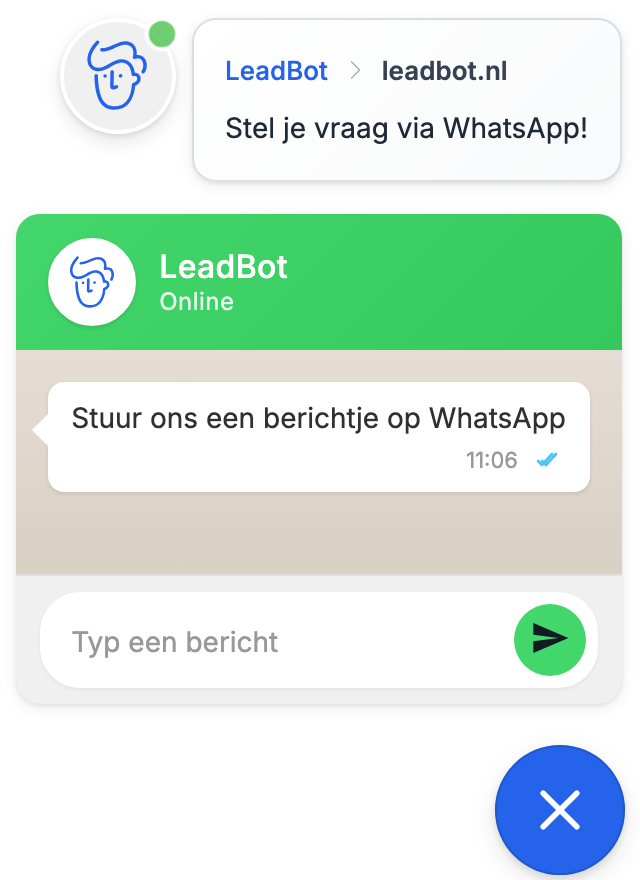
Met LeadBot kunnen websitebezoekers laagdrempelig contact opnemen via WhatsApp. Gebruikt je bedrijf nog geen WhatsApp Business? Volg deze stappen om gemakkelijk een account in te stellen en te koppelen aan LeadBot.
Stap 1: Download de WhatsApp Business-app
Open de App Store (iOS) of Play Store (Android) op je telefoon en download de gratis WhatsApp Business-app. Dit is een aparte app naast de reguliere WhatsApp-app, speciaal gemaakt voor bedrijven.
Stap 2: Kies een telefoonnummer
Kies welk telefoonnummer je wilt koppelen aan de WhatsApp Business-app. Dit kan een mobiel nummer zijn, maar ook een vast telefoonnummer. Wil je niet je huidige (persoonlijke) nummer gebruiken, tik dan op 'Gebruik een ander nummer' en vul het gewenste zakelijke nummer in.
Let op: een telefoonnummer kan maar aan één WhatsApp- of WhatsApp Business-account tegelijk gekoppeld zijn. Gebruik je hetzelfde nummer al voor privé-WhatsApp, dan moet je dat account eerst verwijderen of overzetten voordat je het nummer aan WhatsApp Business kunt koppelen.
Stap 3: Bevestig het telefoonnummer
Je ontvangt een sms met een activatiecode om het telefoonnummer te verifiëren. Gebruik je een vast telefoonnummer dat geen sms kan ontvangen, kies dan de optie 'Bel mij': je krijgt de code dan telefonisch te horen.
Stap 4: Account instellen
Stel je account in met een bedrijfsnaam, bedrijfscategorie en profielfoto. Daarna kun je optioneel extra bedrijfsinformatie toevoegen, zoals je website, e-mailadres, bedrijfsadres, een omschrijving en je openingstijden. Je account is nu klaar voor gebruik.
Vergeet niet om ditzelfde telefoonnummer straks toe te voegen aan je contactpersonen in LeadBot, zodat de WhatsApp-stap in je flow het juiste nummer gebruikt.
Stap 5: Nummer koppelen aan LeadBot
Voeg het WhatsApp-nummer toe aan je contactpersonen in LeadBot en zet vervolgens de WhatsApp-stap live in je flow.
- 1Ga in het dashboard naar Instellingen, open het tabblad Algemeen en scrol naar het onderdeel Contactinformatie.
- 2Vul bij de gewenste contactpersoon het WhatsApp-nummer in (of maak een nieuwe contactpersoon aan). Zie het artikel 'Contactpersonen instellen om leads te ontvangen' voor meer over dit onderdeel.
- 3Ga daarna in de zijbalk naar LeadBots en open de LeadBot waarin je WhatsApp wilt gebruiken.
- 4Open het tabblad Bewerken (de visuele flow-builder) en sleep vanuit Contactmogelijkheden het blok WhatsApp in de flow.
- 5Open het blok en koppel de contactpersoon met het WhatsApp-nummer dat je zojuist hebt ingesteld.
- 6Controleer het resultaat via het tabblad Voorbeeld en klik daarna op Publiceren. Zie het artikel 'WhatsApp-stap instellen' voor alle instellingen van deze stap, zoals het bericht en de afzender.
WhatsApp beheren met meerdere collega's
Wil je de inkomende WhatsApp-berichten gezamenlijk met collega's beantwoorden? Dat kan: je kunt het WhatsApp Business-account op maximaal 4 apparaten tegelijk gebruiken (naast je telefoon dus 3 extra desktops of tablets).
- 1Open de WhatsApp Business-app op je telefoon.
- 2Ga rechtsonder naar Instellingen en kies 'Gekoppelde apparaten'.
- 3Tik op 'Koppel een apparaat' om een QR-code te scannen. Het account kan nu aan maximaal 3 extra desktops gekoppeld worden.
- 4Open web.whatsapp.com in de browser van de computer die je wilt koppelen en scan de getoonde QR-code met je telefoon.
Kom je er niet uit?
Geen ticketnummer — je spreekt altijd een mens. We denken graag met je mee, van installatie tot optimalisatie.
