
LeadBot op Shopify installeren
Draait je website op Shopify? Plaats de LeadBot-scripttag dan rechtstreeks in de code van je thema. Dat is op Shopify de betrouwbare route — installatie via Google Tag Manager werkt daar meestal niet.
Gebruik de websitecode, niet Google Tag Manager
Voor de meeste websites raden we installatie via Google Tag Manager (GTM) aan, maar op Shopify juist niet. Shopify laadt GTM vaak via een custom pixel (Instellingen > Klantgebeurtenissen), en die pixels draaien in een afgeschermde sandbox: scripts daarin kunnen niets aan de pagina zelf toevoegen. De LeadBot-tag vuurt dan keurig in GTM, maar de widget kan nooit in je winkel verschijnen. Bovendien laadt zo'n pixel vaak pas nadat de bezoeker marketingcookies heeft geaccepteerd.
Plaats de scripttag daarom rechtstreeks in je thema. Dat kost een paar minuten, werkt altijd en heeft geen nadelen voor je winkel.
Stap 1: kopieer de LeadBot-scripttag
Log in op app.leadbot.com. Werk je als partner voor meerdere klanten, kies dan eerst via de organisatie-switcher linksboven de organisatie die bij de webshop hoort. Ga daarna naar Instellingen > Algemeen en scroll naar Script implementatie. Kopieer daar de volledige scripttag; je domeinsleutel staat erin als queryparameter domainKey.
Let op: de widget verschijnt pas als je ook een LeadBot hebt gepubliceerd. Open je LeadBot via LeadBots in de zijbalk en klik rechtsboven op Publiceren.
<script src="https://script.leadbot.com/script.js?domainKey=JOUW-DOMEINSLEUTEL"></script>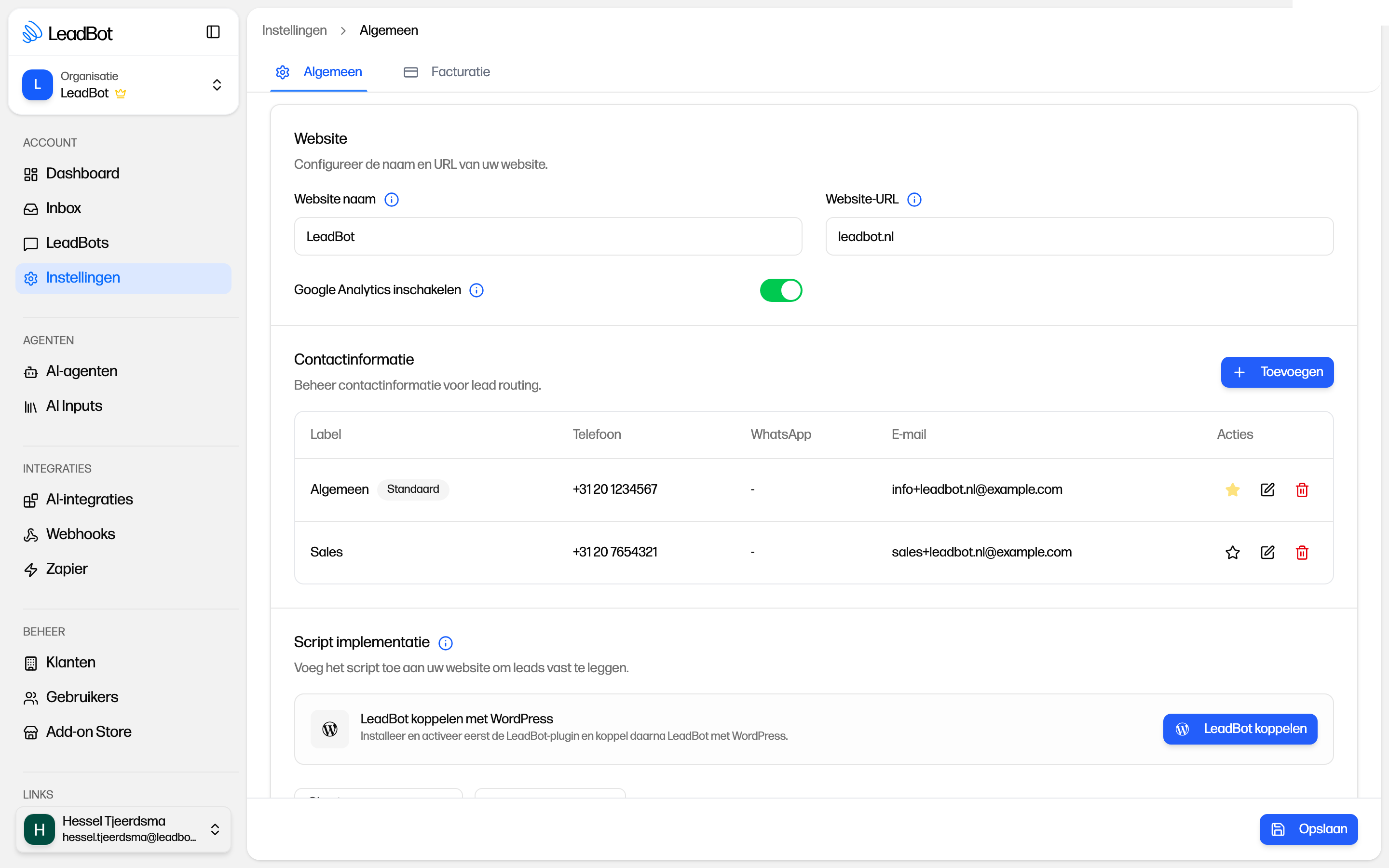
Stap 2: plak de scripttag in je Shopify-thema
Het bestand theme.liquid wordt op elke pagina van je winkel geladen, dus met één aanpassing staat de widget direct winkelbreed live.
- 1Ga in het Shopify-beheer naar Online winkel > Thema's.
- 2Klik bij je huidige thema op de knop met de drie puntjes (⋯) en kies Code bewerken.
- 3Open in de map layout het bestand theme.liquid.
- 4Plak de scripttag uit stap 1 vlak vóór de sluitende </head>-tag.
- 5Klik op Opslaan.
Stap 3: controleer de installatie
Ga terug naar Instellingen > Algemeen > Script implementatie en klik op Controleer installatie.
Beheert een webbouwer of bureau je Shopify-thema? Klik dan in het blok Script implementatie op Instructies mailen om de stappen door te sturen.
Goed om te weten: op de checkout-pagina's laadt Shopify geen themascripts, dus daar verschijnt de widget niet. Op alle andere pagina's — home, collecties, producten, blog — werkt LeadBot gewoon.
Heb je LeadBot al via GTM toegevoegd?
Controleer dan eerst hoe GTM op je winkel is geïnstalleerd. Staat de GTM-containercode rechtstreeks in theme.liquid, dan werkt de LeadBot-tag daarin wél; laadt GTM via een custom pixel (Instellingen > Klantgebeurtenissen), dan verschijnt de widget nooit. Twijfel je? Bekijk de broncode van je winkel (rechtermuisknop > Paginabron bekijken) en zoek op googletagmanager.com — vind je niets, dan draait GTM in een pixel en moet het LeadBot-script via het thema.
Zet je het script in het thema, verwijder dan de LeadBot-tag uit GTM. Als het script twee keer actief is, kan dat dubbele metingen en een tragere website veroorzaken.
Kom je er niet uit?
Geen ticketnummer — je spreekt altijd een mens. We denken graag met je mee, van installatie tot optimalisatie.
