
Installeer LeadBot in 3 stappen
In drie stappen zet je LeadBot live op je website: een account aanmaken, je bot bouwen in de flow-builder en het script op je site installeren.
Stap 1: Account aanmaken
De eerste stap om LeadBot te implementeren is het aanmaken van een account op app.leadbot.com. Je kunt LeadBot 30 dagen gratis proberen, zonder betaalgegevens.
Zet je LeadBot in voor meerdere opdrachtgevers? Dan komen we je tegemoet met commissies en een partnersamenwerking: als partner krijg je in het dashboard een eigen Klanten-pagina onder Beheer, voeg je klanten toe via een wizard en wissel je tussen klantomgevingen via de organisatie-switcher linksboven. Plan een demo in of mail direct naar partners@leadbot.nl om partner te worden, en volg daarna de uitgebreide uitleg in het artikel Partner? Installeer LeadBot in 4 stappen.
Stap 2: LeadBot instellen
Ga in de zijbalk naar LeadBots en maak een nieuwe bot aan. Bij het aanmaken kies je eerst een kant-en-klare template, ingedeeld per taal en per categorie (Algemeen, Verkoop, Klantenservice en Technisch) — deze zijn volledig aanpasbaar naar wens. Toch liever je eigen bot bouwen? Kies dan de optie Eigen bot (Begin vanaf nul), of laat je bot opzetten op basis van een omschrijving via het tabblad AI-Builder. Lees meer over de verschillende templates in het artikel LeadBot templates.
De LeadBot kan je vervolgens helemaal naar wens inrichten. Op de detailpagina bouw je onder het tabblad Bewerken de flow in de visuele flow-builder, met bouwstenen zoals Componenten (Knop, Bericht, Notificatie, HTML Embed), Contactmogelijkheden (WhatsApp, Terugbelverzoek, E-mail verzoek, Formulier versturen) en Condities (Apparaat, Dag, Tijd) — en, als je de AI-agent add-on hebt geactiveerd via Beheer > Add-on Store, een Chatbot. Wil je dat een stap vanzelf doorloopt? Zet dan op een Bericht- of Notificatie-stap de optie Automatisch doorgaan naar volgende actie aan en stel de vertraging in.
Onder het tabblad Instellingen regel je de naam, taal en bevestigingsmails (Algemene instellingen), de basiskleur, locatie en offset X/Y (Weergave) en de zichtbaarheid op URL's met de prioriteit (Zichtbaarheid). Auto openen zit niet in de instellingen, maar in de configuratie van de Start-stap in de flow-builder. Via het tabblad Voorbeeld bekijk je het resultaat voordat je live gaat.
Wijzigingen komen eerst in de conceptversie terecht; pas met de knop Publiceren zet je ze live en zien websitebezoekers de nieuwe versie. Meer over alle mogelijkheden om je LeadBot in te richten lees je in de categorie LeadBot instellen.
Stap 3: LeadBot installeren op je website
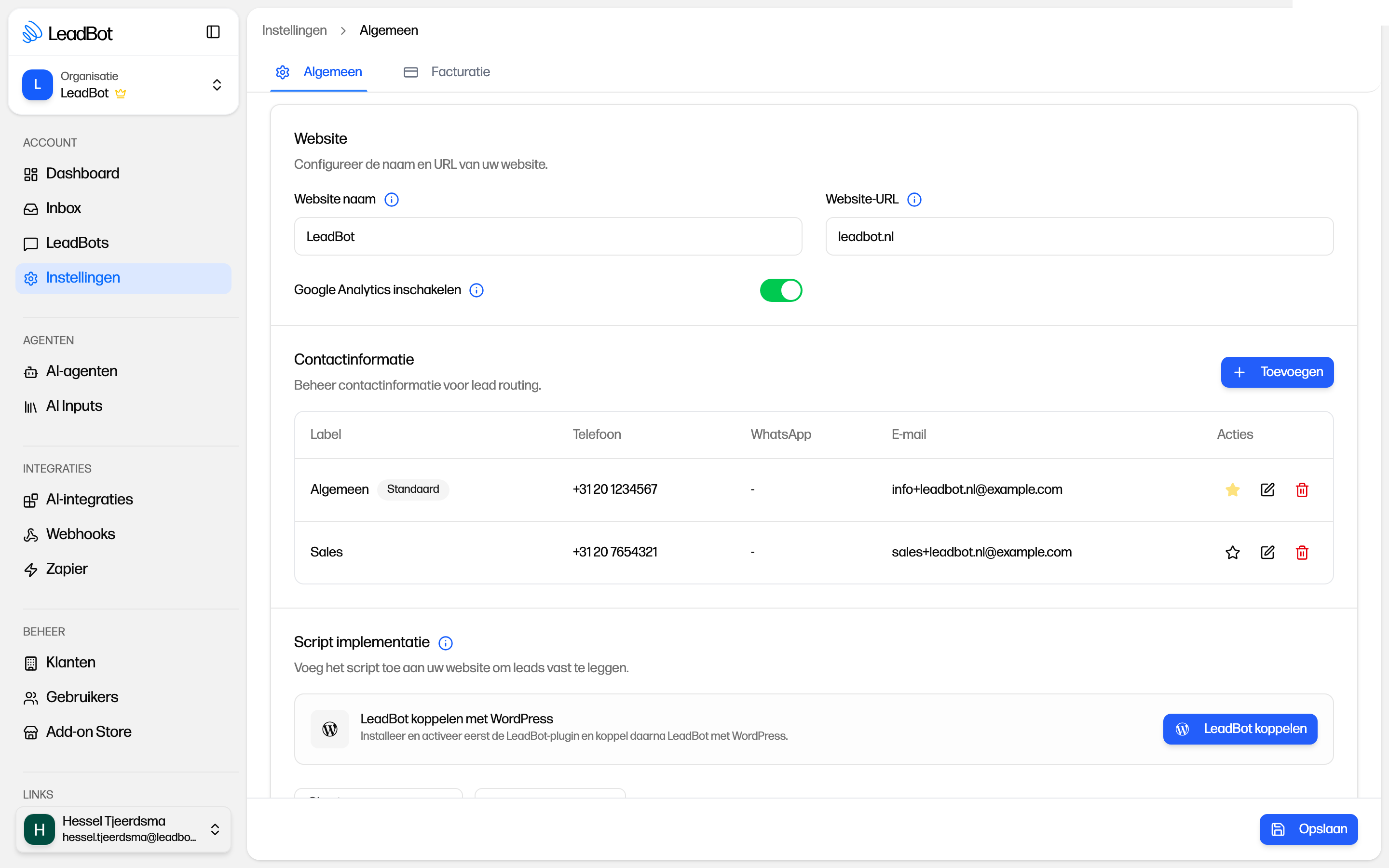
De volgende stap is het installeren van de LeadBot op je website. Ga naar Instellingen > tabblad Algemeen > Script implementatie en plaats de scripttag hieronder in het <head>-gedeelte van je website, of voeg hem toe via Google Tag Manager als tag van het type Aangepaste HTML. Gebruik je WordPress? Installeer en activeer dan eerst de LeadBot-plugin in WordPress. Klik daarna op dezelfde plek op LeadBot koppelen, vink in de modal aan dat je de plugin hebt geïnstalleerd én geactiveerd en genereer de installatielink. Die link is 5 minuten geldig en kan maar één keer worden gebruikt. Je kunt je domeinsleutel ook handmatig in de plugin-instellingen plakken.
Let op: de widget verschijnt pas op je website als je LeadBot ook gepubliceerd is (zie stap 2).
Met de knop Controleer installatie check je direct of het script goed staat. Zie je de widget niet verschijnen terwijl de installatie wel goed wordt gemeld? Controleer dan of een caching-plugin een oude paginaversie toont.
Een uitgebreid stappenplan per route vind je in de artikelen 'LeadBot live zetten via de websitecode', 'LeadBot live zetten via Google Tag Manager' en 'LeadBot op WordPress installeren'.
<script src="https://script.leadbot.com/script.js" data-domain-key="JOUW-DOMEINSLEUTEL"></script>Meer weten?
Bekijk de rondleiding in het artikel Zo werkt LeadBot: je eerste LeadBot bouwen voor een compleet overzicht van het dashboard en de stappen van lege account tot werkende bot op je website. Zodra je LeadBot live staat, komen inzendingen binnen in de Inbox en volg je de prestaties op het Dashboard.
Kom je er niet uit?
Geen ticketnummer — je spreekt altijd een mens. We denken graag met je mee, van installatie tot optimalisatie.
