
Partner? Installeer LeadBot in 4 stappen
Zet je LeadBot in voor meerdere opdrachtgevers? Als partner richt je in vier stappen een klantomgeving in: je vraagt een partneraccount aan, voegt de klant toe, bouwt de LeadBot en zet hem live op de website van je klant.
Stap 1: Partneraccount aanvragen
Om LeadBot voor verschillende opdrachtgevers in te zetten heb je een partneraccount nodig. Als partner werk je vanuit één centrale login en beheer je al je klanten vanuit hetzelfde dashboard, met een eigen Klanten-pagina onder Beheer waarmee je klantomgevingen aanmaakt en beheert. LeadBot komt partners tegemoet met een commissiemodel; plan hier een demo in of stuur direct een mail naar partners@leadbot.nl om de mogelijkheden te bespreken en je partneraccount te laten aanmaken.
Heb je al een gewoon account en wil je dit omzetten naar een partneraccount? Ook dan regel je dit via contact met LeadBot; zodra je account is omgezet, verschijnt de sectie Beheer met Klanten in je zijbalk.
Stap 2: Klant toevoegen
Zodra je partneraccount actief is, voeg je je eerste klant toe via de Klanten-pagina. Een wizard leidt je door zes stappen: Organisatie, Domein, Contactinformatie, Facturatiegegevens, Gebruiker uitnodigen en Bevestiging. Zie het artikel Nieuwe klant toevoegen (partners) voor meer informatie over elke stap van de wizard en de instellingen van de klant.
- 1Ga in de zijbalk naar Beheer > Klanten.
- 2Klik rechtsboven op Nieuwe klant. De wizard opent. Heb je nog geen klanten, dan staat er Nieuwe klant toevoegen.
- 3Organisatie: vul de organisatienaam van je klant in. Zo heet de klantomgeving straks in het dashboard.
- 4Domein: vul het domein van de website in, bijvoorbeeld voorbeeld.nl. Typ je er https:// voor, dan wordt dat automatisch weggehaald.
- 5Contactinformatie: vul de contactgegevens in. Dit zijn de gegevens waar de leads uit de LeadBot naartoe gaan; je past ze later aan via Instellingen > Algemeen > Contactinformatie in de klantomgeving.
- 6Facturatiegegevens: vul de facturatiegegevens van de klant in, zoals het e-mailadres waar facturen naartoe mogen.
- 7Gebruiker uitnodigen: vul optioneel het e-mailadres in van iemand bij je klant die toegang krijgt tot de omgeving. Laat je het veld leeg, dan sla je deze stap over.
- 8Bevestiging: controleer alle gegevens en rond de wizard af.
- 9Wissel via de organisatie-switcher linksboven naar de omgeving van de nieuwe klant. Vanaf nu werk je in de klantomgeving, niet meer in je partneromgeving.
Stap 3: LeadBot instellen
In de klantomgeving maak je onder LeadBots een nieuwe bot aan. Kies bij het aanmaken eerst de taal en daarna een template uit een van de vier categorieën — Algemeen, Verkoop, Klantenservice of Technisch — die past bij het doel van je klant. Templates zijn volledig aanpasbaar; wil je liever helemaal vrij bouwen, kies dan Eigen bot om vanaf nul te beginnen. Meer over het kiezen en aanpassen van een template lees je in het artikel LeadBot templates.
Op het tabblad Bewerken bouw je de flow met de visuele flow-builder. Je combineert vrij met alle bouwstenen: Componenten (Knop, Bericht, Notificatie, HTML Embed), Contactmogelijkheden (WhatsApp, Terugbelverzoek, E-mail verzoek, Formulier versturen) en Condities (Apparaat, Dag, Tijd) om de flow slimmer te maken — bijvoorbeeld een knop die alleen op mobiel en tijdens kantooruren zichtbaar is. Moet een stap vanzelf doorlopen naar de volgende? Zet dan op de Bericht- of Notificatie-stap de optie Automatisch doorgaan naar volgende actie aan en stel de vertraging in. Wil je ook een AI-chatbot toevoegen? Dat kan met de Chatbot-bouwsteen, die je activeert via de AI-agent add-on onder Beheer > Add-on Store. Wil je dat een kennisbron elke dag opnieuw wordt ingelezen, zet dan op de collectie de schakelaar Dagelijkse indexering aan — dat kost niets extra.
Op het tabblad Instellingen van de bot stel je de naam en taal in, of er bevestigingsmails worden verstuurd (Algemene instellingen), de basiskleur, locatie en offset X/Y (Weergave) en de zichtbaarheid op URL's met de prioriteit (Zichtbaarheid). Auto openen regel je niet hier, maar in de Start-stap van de flow-builder op het tabblad Bewerken. Controleer het resultaat via het tabblad Voorbeeld — hier test je ook hoe condities voor apparaat, dag en tijd uitpakken — en klik daarna op Publiceren. Tot je publiceert staan al je wijzigingen alleen in de conceptversie en zien bezoekers van de website van je klant er nog niets van.
- Templates kiezen — Categorieën Algemeen, Verkoop, Klantenservice en Technisch; zie het artikel LeadBot templates voor een volledig overzicht.
- Flow bouwen — Tabblad Bewerken met Componenten, Contactmogelijkheden en Condities als bouwstenen.
- Testen — Tabblad Voorbeeld, met simulatie van apparaat-, dag- en tijdcondities. Zie het artikel Voorbeeldmodus: je LeadBot testen voordat je publiceert.
- Live zetten — Knop Publiceren op de detailpagina van de LeadBot. Zie het artikel Een LeadBot publiceren.
Stap 4: LeadBot installeren op de website van je klant
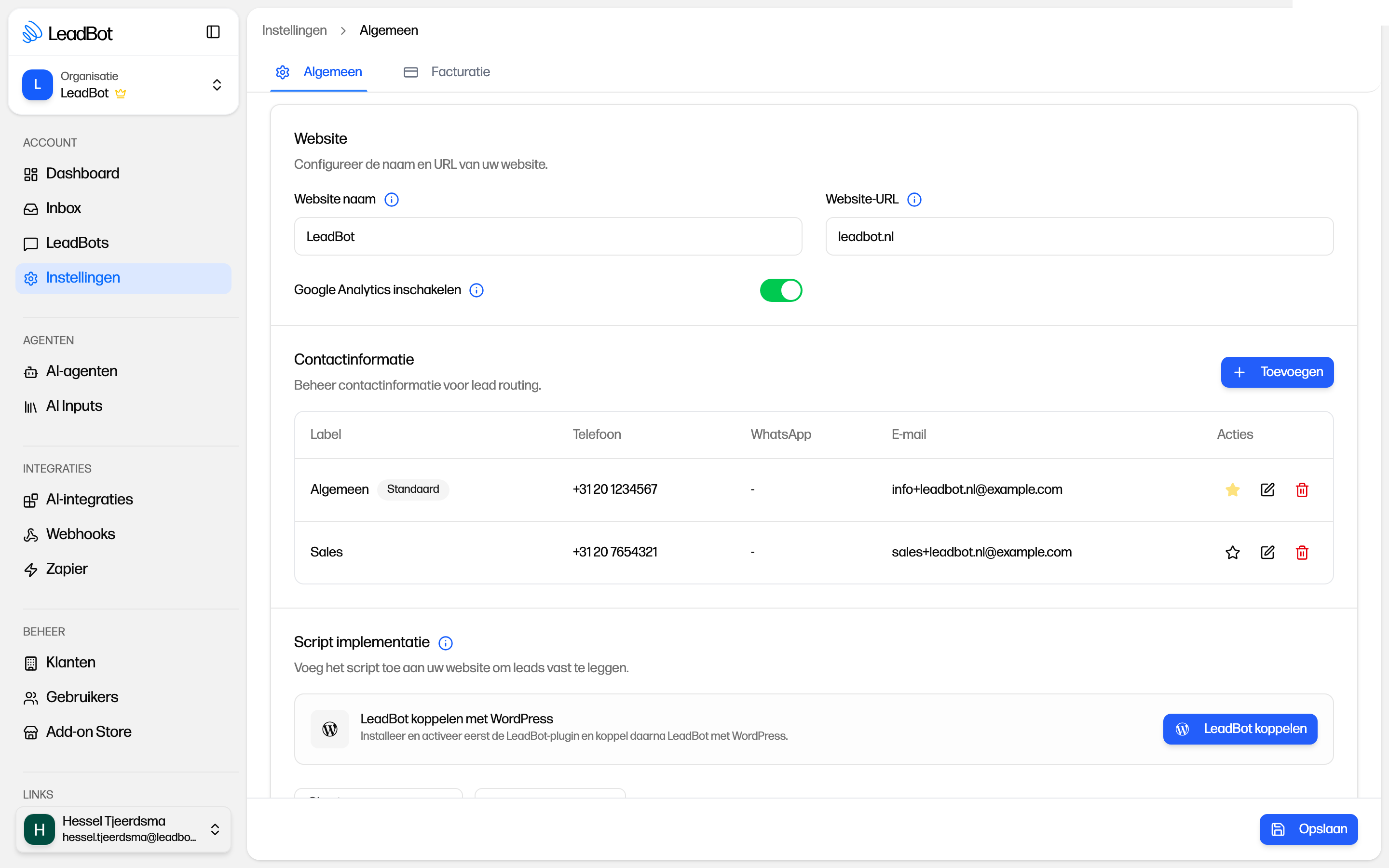
De laatste stap is het installeren van de widget op de website van je klant. Ga naar Instellingen > Algemeen > Script implementatie en kopieer de scripttag met de domeinsleutel van de klantomgeving. Er zijn drie manieren om deze te plaatsen: rechtstreeks in de websitecode, via Google Tag Manager, of — voor een WordPress-site — met de LeadBot-plugin.
<script src="https://script.leadbot.com/script.js" data-domain-key="JOUW-DOMEINSLEUTEL"></script>- Websitecode — Plaats de scripttag in het <head>-gedeelte van de site. Beheert een andere partij de website van je klant, stuur dan de code door. Zie het artikel LeadBot live zetten via de websitecode.
- Google Tag Manager — Voeg de scripttag toe als tag van het type Aangepaste HTML met trigger All Pages, en publiceer de container. Handig als je geen directe toegang tot de HTML hebt. Zie het artikel LeadBot live zetten via Google Tag Manager.
- WordPress — Installeer en activeer eerst de LeadBot-plugin in de WordPress-site van je klant. Klik daarna bij Script implementatie op LeadBot koppelen, vink in de modal aan dat de plugin is geïnstalleerd én geactiveerd en genereer de installatielink; die is 5 minuten geldig en werkt één keer. Je kunt de domeinsleutel ook handmatig plakken bij Instellingen > LeadBot > Domain key in wp-admin. Zie het artikel LeadBot op WordPress installeren.
Installatie controleren
Gebruik na installatie de knop Controleer installatie om te checken of het script goed op de site van je klant staat. Plaats je het script niet zelf? Met Instructies mailen stuur je de scripttag met plaatsingsinstructies naar je eigen e-mailadres — het adres waarmee je bent ingelogd staat naast de knop bij Verzenden naar. Je kunt die mail vervolgens doorsturen naar de webbouwer van je klant; een ander ontvangeradres opgeven kan niet.
Meer hulp nodig?
Bekijk het artikel Zo werkt LeadBot: je eerste LeadBot bouwen voor een volledige rondleiding door het bouwen van je eerste bot, of lees Rondleiding door de LeadBot-omgeving voor een overzicht van alle onderdelen van het dashboard. Werk je (nog) niet als partner en installeer je LeadBot voor je eigen website, volg dan het artikel Installeer LeadBot in 3 stappen.
Kom je er niet uit?
Geen ticketnummer — je spreekt altijd een mens. We denken graag met je mee, van installatie tot optimalisatie.
