
Overzicht van al je LeadBots
Op de pagina LeadBots zie je in één oogopslag al je bots, maak je nieuwe aan en beheer je bestaande. Dit artikel loopt stap voor stap door wat je in dat overzicht vindt en wat elke kolom en actie precies betekent.
Stap 1: Open de juiste klantomgeving
Werk je zelf met één organisatie, dan hoef je niets te wisselen. Beheer je als partner meerdere klanten, selecteer dan eerst de gewenste klant voordat je naar de LeadBots gaat — je ziet anders alleen de bots van de organisatie die op dit moment actief staat.
- 1Ga naar app.leadbot.com en log in.
- 2Klik linksboven op je accountnaam om de organisatie-switcher te openen.
- 3Kies in het dropdownmenu de klant waarvan je de LeadBots wilt bekijken.
- 4Klik in de zijbalk op LeadBots.
Stap 2: Het overzicht van alle LeadBots
Nu zie je het overzicht van alle LeadBots van deze klant. De tabel heeft de kolommen Naam, Zichtbaarheid, Taal, Prioriteit, Status, Laatst bijgewerkt en Acties. Rechtsboven vind je de knop LeadBot toevoegen, waarmee je vanuit hier direct een nieuwe LeadBot aanmaakt.
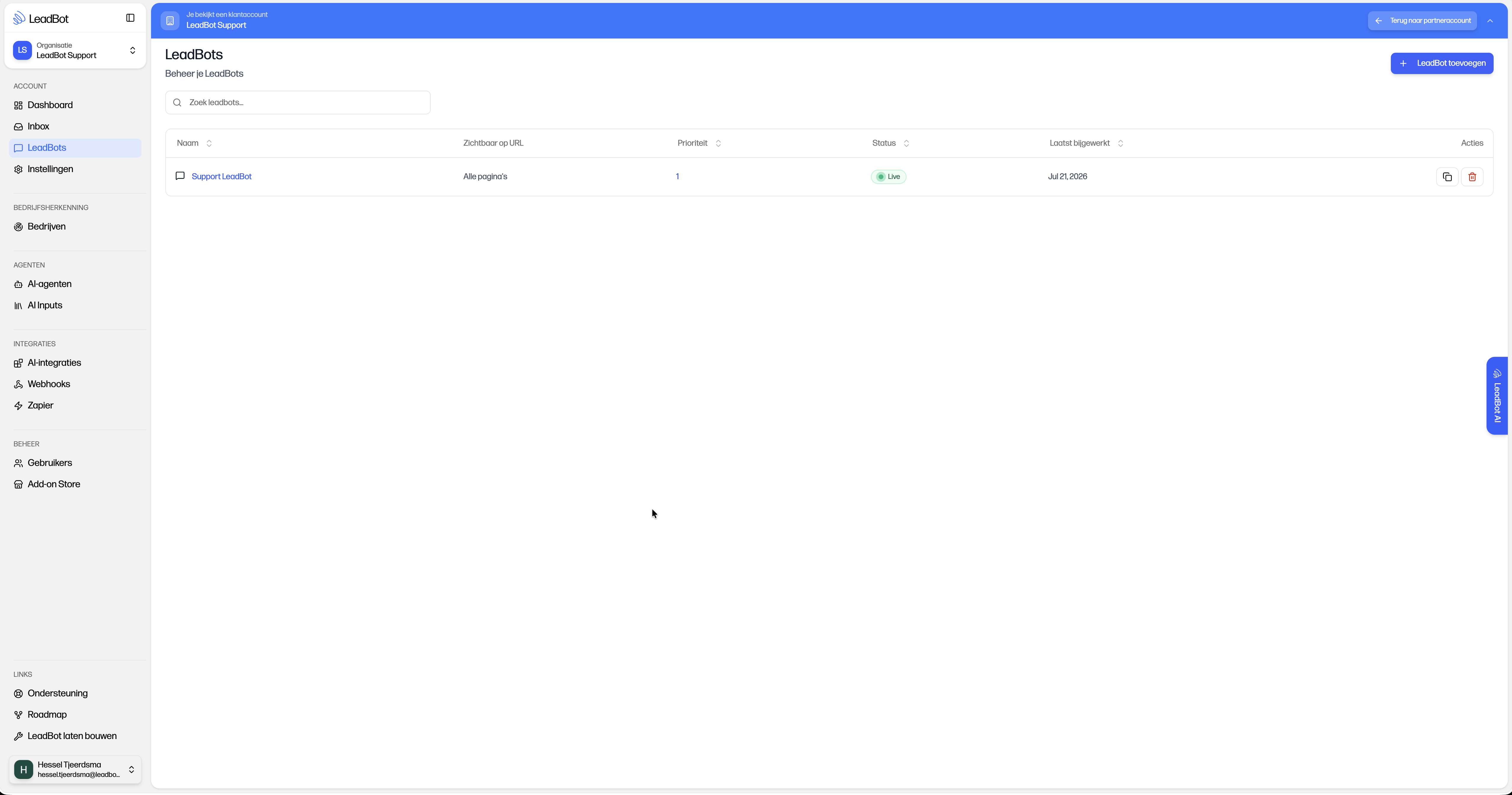
1. Naam
De naam voer je in zodra je een nieuwe LeadBot aanmaakt via de knop LeadBot toevoegen. Deze naam kun je achteraf altijd aanpassen op het tabblad Instellingen van de betreffende LeadBot — hij is alleen zichtbaar in het dashboard, niet voor je websitebezoekers. Klik op de naam van de LeadBot om de bot te openen en te bewerken.
2. Zichtbaarheid
In de kolom Zichtbaarheid zie je op welke URL's de LeadBot getoond wordt. Op elke pagina van je website kun je namelijk een andere LeadBot tonen, gebaseerd op de inhoud en het type bezoeker van die pagina. Dat zorgt voor gerichtere interacties met je bezoekers en een hogere conversie. Je stelt dit in met URL-regels in de blokken 'Tonen op' en 'Behalve op', waarbij je per regel kiest tussen 'Bevat' en 'Is precies'. Meer uitleg hierover lees je in het artikel 'Zichtbaarheid op URL's instellen'.
3. Taal
De kolom Taal toont de eigen taal van de LeadBot; je stelt hem in bij het aanmaken en past hem later aan op het tabblad Instellingen. Waar Zichtbaarheid bepaalt op welke pagina's een bot mag verschijnen, bepaalt de taal welke bot een bezoeker te zien krijgt: LeadBot kiest de bot die bij de taal van de bezoeker past. Is er geen enkele bot in die taal, dan wordt de fallback-bot getoond — die stel je in via Instellingen > Algemeen > Standaard leadbot-taal. Deze uitleg staat ook als hint onder de tabel.
4. Prioriteit
Wanneer de ingestelde URL's van meerdere LeadBots elkaar overlappen, wordt de bot met de hoogste prioriteit getoond. Heb je bijvoorbeeld een algemene bot die je overal wilt tonen, stel deze dan in op prioriteit 0. Wil je op een specifieke pagina een andere bot tonen, geef die dan een hogere prioriteit dan de algemene bot. Meer uitleg hierover lees je in het artikel 'Prioriteit instellen'.
5. Status
De status geeft aan of de LeadBot gepubliceerd is of nog in concept staat. Nieuwe LeadBots en niet-gepubliceerde wijzigingen zijn alleen zichtbaar in de Voorbeeld-weergave, niet voor echte bezoekers. Zo kun je een LeadBot rustig opbouwen en testen, en pas publiceren zodra hij klaar is voor gebruik. Meer uitleg hierover lees je in het artikel 'Een LeadBot publiceren'.
6. LeadBot dupliceren
Helemaal rechts in de rij staat de kolom Acties met twee knoppen. De eerste, Dupliceren (kopieer-icoon), maakt een kopie van de LeadBot. Bespaar tijd door een bestaande LeadBot te dupliceren in plaats van telkens vanaf nul te beginnen — handig als je een variant wilt maken voor een andere pagina of doelgroep. Meer uitleg hierover lees je in het artikel 'Een LeadBot kopiëren'.
7. LeadBot verwijderen
De tweede knop in de kolom Acties is Verwijderen (prullenbak-icoon), waarmee je de LeadBot volledig weghaalt. Verwijderen kun je niet ongedaan maken, dus twijfel je, dupliceer de bot dan liever en verwijder de kopie als je hem toch niet nodig blijkt te hebben. Een knop naar de instellingen staat niet in de rij: klik op de naam van de bot en kies daar het tabblad Instellingen.
Een LeadBot openen en bewerken
Klik je op de naam van een LeadBot, dan kom je op de detailpagina met de tabs Overzicht, Bewerken, Voorbeeld, Instellingen en AI-Builder. Onder Bewerken bouw je de flow in de visuele flow-builder met bouwstenen als Componenten (Knop, Bericht, Notificatie, HTML Embed), AI-agenten (Chatbot, alleen beschikbaar met de AI-agent add-on), Contactmogelijkheden (WhatsApp, Terugbelverzoek, E-mail verzoek, Formulier versturen) en Condities (Apparaat, Dag, Tijd). Onder Instellingen pas je onder meer de naam, taal, kleur, positie, prioriteit en de zichtbaarheid via URL-regels aan, en onder Voorbeeld bekijk je het resultaat voordat je publiceert. Wijzigingen staan altijd eerst in de conceptversie; pas na een klik op Publiceren zijn ze live op je website.
Kom je er niet uit?
Geen ticketnummer — je spreekt altijd een mens. We denken graag met je mee, van installatie tot optimalisatie.
