
Instellingen van je organisatie
Op de pagina Instellingen beheer je de gegevens die voor je hele organisatie gelden: je website, contactinformatie, de scripttag voor installatie en de Google Analytics-integratie.
Stap 1: kies de juiste organisatie
Werk je als partner voor meerdere klanten, controleer dan eerst in welke omgeving je zit voordat je iets wijzigt: instellingen gelden namelijk per organisatie, niet globaal voor al je klanten. Klik linksboven op de organisatie-switcher om het dropdownmenu te openen en kies de klant waarvoor je de instellingen wilt aanpassen. Beheer je maar één organisatie, dan sla je deze stap over.
- 1Open app.leadbot.com en log in.
- 2Klik linksboven op de organisatie-switcher.
- 3Kies in het dropdownmenu de klant of organisatie waarvoor je instellingen wilt aanpassen.
- 4Klik in de zijbalk op Instellingen.
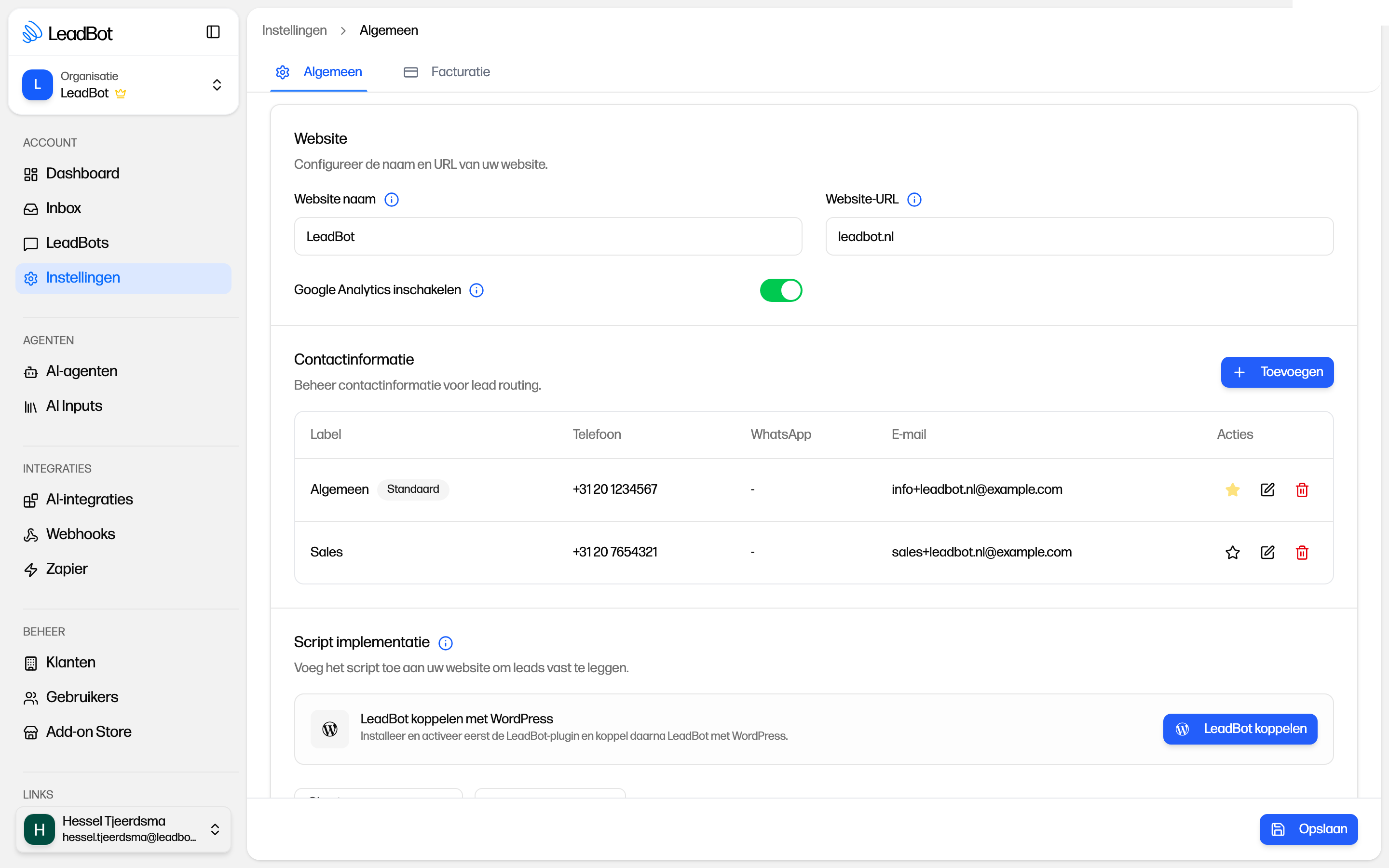
Stap 2: het tabblad Algemeen
De pagina Instellingen heeft twee tabbladen: Algemeen en Facturatie. Onder Algemeen vind je drie blokken die samen bepalen hoe je organisatie eruitziet, waar leads binnenkomen en hoe LeadBot op je website draait: Website, Contactinformatie en Script implementatie. Wijzigingen in het blok Website sla je op met de knop Opslaan onderaan de pagina — die balk blijft in beeld zolang je scrolt. Contactpersonen sla je op in het venster waarin je ze toevoegt of bewerkt, en in het blok Script implementatie valt niets op te slaan. Opgeslagen wijzigingen zijn direct van kracht en gelden voor al je LeadBots binnen deze organisatie.
1. Website
Vul hier de basisgegevens van je website in: Website naam (wordt getoond in rapporten en e-mailmeldingen), Website-URL en Standaard leadbot-taal. Je hoeft bij de URL geen https:// te typen — dat voorvoegsel wordt automatisch weggehaald en de installatiecontrole werkt met de hostname zelf. Onderaan dit blok staat de schakelaar Google Analytics inschakelen, waarmee je de meetintegratie aan- of uitzet (zie stap 4 hieronder). Het e-mailadres voor facturen en prijsvoorstellen staat niet hier, maar op het tabblad Facturatie in de kaart Facturatiegegevens.
- Website naam — De weergavenaam van je organisatie, bijvoorbeeld je bedrijfsnaam. Deze naam wordt getoond in rapporten en e-mailmeldingen en kun je op elk moment aanpassen.
- Website-URL — Het domein waar je leadbots worden getoond. LeadBot gebruikt dit veld onder meer om de installatiecontrole uit te voeren.
- Standaard leadbot-taal — De fallback wanneer geen leadbot overeenkomt met de taal van de bezoeker. Je kunt alleen talen kiezen waarin je leadbots zijn ingesteld.
2. Contactinformatie
Stel hier de contactpersonen in bij wie leads van je LeadBots mogen binnenkomen: naam of label, telefoonnummer, WhatsApp-nummer en e-mailadres. Voeg zoveel contactpersonen toe als nodig en kies één daarvan als standaardcontact. Let op: dit blok bepaalt wie er beschikbaar is als contactpersoon, maar per stap in de flow-builder (bijvoorbeeld bij een terugbelverzoek, e-mail verzoek of formulier) kies je vervolgens welke contactpersoon of contactpersonen die specifieke inzending ontvangen. Zonder een correct ingestelde contactpersoon komen leads niet aan. Een uitgebreide uitleg over dit blok en de koppeling met de flow-builder vind je in het artikel Contactpersonen instellen om leads te ontvangen.
3. Script implementatie
In dit blok vind je de scripttag met jouw unieke domeinsleutel. Deze code plaats je op je website om LeadBot live te zetten; zonder dit script verschijnt er geen enkele LeadBot op je site, ook niet als je een bot al gepubliceerd hebt.
<script src="https://script.leadbot.com/script.js?domainKey=JOUW-DOMEINSLEUTEL"></script>- Controleer installatie — Klik op deze knop om direct te checken of het script goed op je website staat.
- Instructies mailen — Met deze knop stuur je de scripttag met plaatsingsinstructies naar je eigen e-mailadres; naast de knop zie je bij Verzenden naar om welk adres het gaat. Er is geen veld voor een andere ontvanger, dus stuur je die mail zelf door naar je webbouwer of developer.
- LeadBot koppelen (WordPress) — Gebruik je WordPress? Installeer en activeer dan eerst de LeadBot-plugin in WordPress. Klik daarna op LeadBot koppelen, vink aan dat de plugin geïnstalleerd én geactiveerd is en genereer de installatielink (5 minuten geldig, eenmalig bruikbaar). Die link opent in wp-admin het scherm 'Connect this site to LeadBot'; klik daar op 'Confirm and connect' en de domeinsleutel wordt automatisch weggeschreven. Wil je hem liever handmatig invullen, dan kan dat via het veld 'Domain key' op Instellingen > LeadBot.
4. Google Analytics
Zet de schakelaar Google Analytics inschakelen in het blok Website aan om de events van je LeadBots door te sturen naar de dataLayer. Zo zie je interacties zoals 'LeadBot - Open', 'LeadBot - Close', 'LeadBot - Button click', 'LeadBot - Form send', 'LeadBot - Callback request', 'LeadBot - Mail request', 'LeadBot - WhatsApp send' en 'LeadBot - Chatbot Message' direct terug in GA4. Let op: deze schakelaar werkt alleen als je de koppeling met Google Tag Manager (GTM) al hebt ingesteld; staat er nog geen GTM-container op je site, dan komen er geen events binnen, ook niet als de schakelaar aan staat. Wil je LeadBot volledig meetbaar maken in Google Analytics, volg dan de stappen uit het artikel LeadBot live zetten en meetbaar maken met GTM container.
Het tabblad Facturatie
Op het tabblad Facturatie beheer je je abonnement, bekijk je de verbruiksmeter en vul je in de kaart Facturatiegegevens je bedrijfsgegevens in, met de velden Factuur E-mail en Prijsaanvraag E-mail. Actieve add-ons — zoals de AI-agent — staan hier alleen ter informatie, met een doorlink naar de Add-on Store. Activeren doe je in de Add-on Store; opzeggen kun je niet zelf: 'Wil je deze proefperiode of add-on opzeggen? Je Partner Success Manager helpt je verder.' Webhooks zijn standaard bij elk abonnement inbegrepen; hiervoor hoef je dus geen add-on te activeren.
Instellingen per LeadBot
Instellingen die over één specifieke bot gaan, zoals naam, taal, basiskleur, locatie, prioriteit en zichtbaarheid via URL-regels, staan niet op deze pagina maar bij de bot zelf. Ga naar LeadBots, open de gewenste bot en kies het tabblad Instellingen. Auto openen vind je nog een laag dieper: in de configuratie van de Start-stap op het tabblad Bewerken. De organisatiebrede instellingen op deze pagina (Website, Contactinformatie, Script implementatie en Google Analytics) gelden altijd voor al je LeadBots samen.
Kom je er niet uit?
Geen ticketnummer — je spreekt altijd een mens. We denken graag met je mee, van installatie tot optimalisatie.
