
Rondleiding door de LeadBot-omgeving
Zodra je inlogt op app.leadbot.com kom je in je LeadBot-omgeving terecht. Dit artikel neemt je mee langs alle onderdelen: de organisatie-switcher bovenin, de volledige zijbalk met alle secties en menu-items, en het gebruikersmenu onderin.
Organisatie wisselen
Linksboven in het dashboard zie je de organisatie-switcher met de naam van de organisatie waarin je op dat moment werkt. Klik op de naam en er klapt een dropdownmenu open waarin al je organisaties staan. Werk je als partner met meerdere klanten, dan wissel je hier naar de omgeving van een klant; alles wat je vervolgens in de zijbalk doet (LeadBots bouwen, gebruikers uitnodigen, instellingen aanpassen) geldt dan voor die klant en niet voor je eigen organisatie. Let er dus goed op in welke organisatie je zit voordat je wijzigingen doorvoert.
De zijbalk
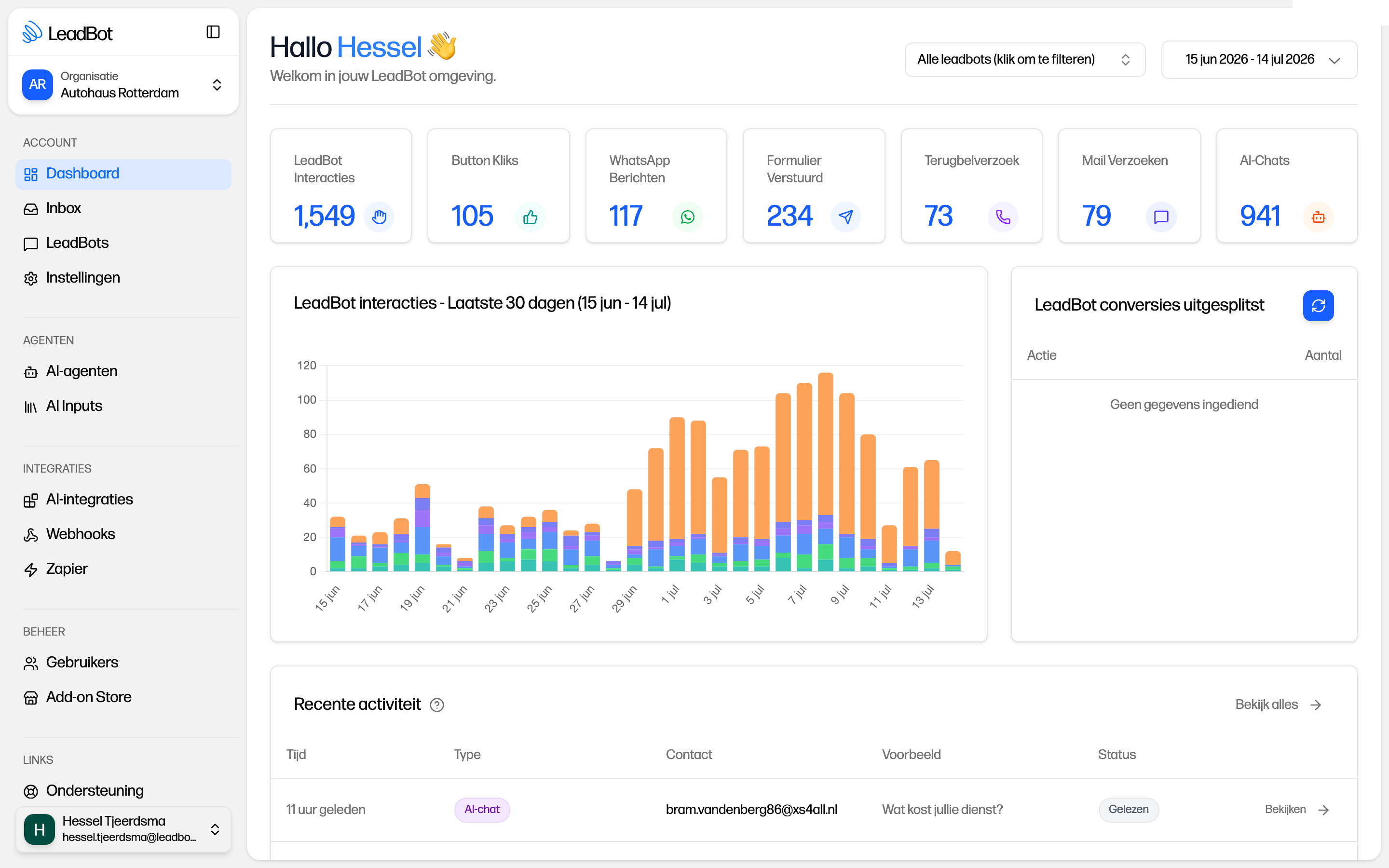
Onder de organisatie-switcher staat de navigatie aan de linkerzijde. Deze is opgedeeld in een algemeen deel bovenaan en drie gegroepeerde secties: AGENTEN, INTEGRATIES en BEHEER. Hieronder lees je per item wat je er kunt doen.
- Dashboard — Het startpunt na het inloggen. Je ziet hier statistieken per kanaal (bijvoorbeeld formulieren, WhatsApp, terugbelverzoeken en chats), een grafiek van de activiteit over tijd en een overzicht van de meest recente inzendingen.
- Inbox — Alle inzendingen die via je LeadBots binnenkomen: ingevulde formulieren, WhatsApp-berichten, AI-chatgesprekken, terugbelverzoeken en e-mailverzoeken. Je kunt filteren op type en status, en per inzending de details bekijken.
- LeadBots — De plek waar je LeadBots aanmaakt en beheert. Open je een LeadBot, dan kom je in de detailweergave met de tabs Overzicht, Bewerken (de visuele flow-builder waarin je bouwstenen zoals Componenten, AI-agenten en Contactmogelijkheden aan elkaar knoopt), Voorbeeld, Instellingen en AI-Builder. Wijzigingen staan altijd eerst in een conceptversie; pas als je op Publiceren klikt, gaan ze live. Lees het artikel Overzicht van al je LeadBots voor meer uitleg.
- Instellingen — Hier beheer je de gegevens die voor je hele organisatie gelden. Het tabblad Algemeen bevat de blokken Website, Contactinformatie (waaronder het e-mailadres of de bestemming waar nieuwe leadmeldingen naartoe gestuurd worden) en Script implementatie: de plek waar je de scripttag met jouw domeinsleutel vindt om LeadBot op je website te installeren, en waar je met de knop Controleer installatie of de knop Instructies mailen de plaatsing regelt. Het tabblad Facturatie bevat je abonnement, add-ons en verbruiksmeter. Het volledige overzicht staat in het artikel Instellingen van je organisatie.
- AI-agenten (AGENTEN) — Beheer hier je AI-chatagenten: de chatbots die je als bouwsteen in een LeadBot-flow kunt gebruiken. Deze functionaliteit is beschikbaar met de AI-agent add-on, die je activeert via Add-on Store.
- AI Inputs (AGENTEN) — De kennisbronnen waaruit je AI-agenten hun antwoorden halen, zoals websites, geüploade bestanden en productfeeds. Per bron kun je 'dagelijks opnieuw indexeren' aanzetten. Die optie staat standaard uit en kost niets extra; laat je hem uit, dan blijft de laatste handmatige indexering staan.
- AI-integraties (INTEGRATIES) — Koppelingen die je AI-agenten verrijken of laten samenwerken met andere systemen. Onderdeel van de AI-agent add-on. Dit menu-item wordt gefaseerd uitgerold: zie je het niet in je zijbalk, dan staat het voor jouw organisatie nog niet aan.
- Webhooks (INTEGRATIES) — Stuur inzendingen automatisch door naar je eigen systemen zodra ze binnenkomen. Webhooks zitten standaard bij elk abonnement en zijn dus geen add-on.
- Zapier (INTEGRATIES) — Koppel LeadBot aan duizenden andere apps via Zapier, bijvoorbeeld om bij nieuwe inzendingen automatisch een vervolgactie te starten in je andere tools.
- Klanten (BEHEER) — Alleen zichtbaar voor partneraccounts. Hier staat een overzicht van alle klanten in je account, met per klant de status, het type abonnement en de kosten daarvan. Via de knop Nieuwe klant rechtsboven doorloop je een wizard om een nieuwe klant toe te voegen; lees het artikel Nieuwe klant toevoegen (partners) voor de volledige stappen.
- Gebruikers (BEHEER) — Alle gebruikers binnen de organisatie waarin je op dat moment werkt, verdeeld over de tabbladen Actieve gebruikers en Openstaande uitnodigingen. Het overzicht heeft de kolommen Naam, E-mail, Rol (Beheerder of Lid) en Laatste login; als partnergebruiker zie je daarnaast een kolom Organisatie. Nodig nieuwe collega's uit per e-mail; zij accepteren de uitnodiging en verschijnen daarna bij de actieve gebruikers. Zie Nieuwe gebruikers toevoegen voor de details.
- Add-on Store (BEHEER) — Hier activeer je add-ons voor je organisatie. Op dit moment is de AI-agent add-on de enige beschikbare add-on. Het item verschijnt alleen als de Add-on Store voor jouw organisatie is aangezet én je rechten hebt om add-ons te beheren.
- Gebruikersmenu — Onderin de zijbalk staat je naam met je e-mailadres. Klik erop en er opent een menu met drie opties: Gebruiker (opent je profielpagina), Thema (Licht, Donker of Systeem) en Uitloggen. Op je profielpagina staan de tabbladen Algemeen en Wachtwoord; onder Wachtwoord vraag je een wachtwoord-reset-mail aan, je typt daar dus geen nieuw wachtwoord in.
De sectie Links onderaan de zijbalk
Onderaan de zijbalk staat een aparte sectie Links met drie verwijzingen die in een nieuw tabblad openen.
Ondersteuning brengt je naar de helpdesk met alle artikelen. Op de roadmap-pagina vind je een overzicht van de laatste updates, releases en de features die op de planning staan; je kunt hier ook zelf suggesties plaatsen die zichtbaar zijn voor andere gebruikers.
Wil je liever niet zelf een LeadBot bouwen? Via LeadBot laten bouwen kom je bij het aanvraagformulier voor de implementatieservice, waarmee je je Partner Success Manager vraagt de LeadBot voor je op te zetten. Je vult een kort formulier in en binnen 48 uur is je LeadBot gebouwd.
Verder aan de slag
Wil je direct beginnen? Maak een LeadBot aan via de pagina LeadBots en bouw de flow in het tabblad Bewerken met de bouwstenen Componenten, AI-agenten en Contactmogelijkheden, eventueel aangevuld met Condities. Publiceer je wijzigingen daarna met de knop Publiceren; tot die tijd staan ze in de conceptversie en zijn ze nog niet zichtbaar voor bezoekers. Het installatiescript voor je website vind je onder Instellingen > Script implementatie, en met de knop Controleer installatie zie je meteen of het script goed op je site staat.
Nieuw met de omgeving en liever eerst kijken dan lezen? Bekijk het artikel Zo werkt LeadBot: je eerste LeadBot bouwen voor een rondleiding in video- en stappenvorm.
Kom je er niet uit of vind je iets niet terug in de zijbalk? Neem dan contact op via de supportpagina; we helpen je graag verder.
Kom je er niet uit?
Geen ticketnummer — je spreekt altijd een mens. We denken graag met je mee, van installatie tot optimalisatie.
