
LeadBot live zetten via Google Tag Manager
Werk je al met Google Tag Manager (GTM), dan kun je LeadBot live zetten zonder de HTML van je website aan te passen. Je voegt de LeadBot-scripttag toe aan de juiste GTM-container en publiceert die op alle pagina's.
Stap 1: kopieer de LeadBot-scripttag
Log in op app.leadbot.com. Werk je als partner voor meerdere klanten, kies dan eerst via de organisatie-switcher linksboven de organisatie die bij de website hoort. Ga daarna naar Instellingen > Algemeen en scroll naar Script implementatie. Kopieer daar de volledige scripttag; je domeinsleutel staat erin als queryparameter domainKey.
Let op: de widget verschijnt pas als je ook een LeadBot hebt gepubliceerd. Open je LeadBot via LeadBots in de zijbalk en klik rechtsboven op Publiceren.
Draait je website op Shopify? Gebruik dan niet GTM maar de websitecode: Shopify laadt GTM vaak in een afgeschermde custom pixel, waardoor de widget nooit verschijnt. Volg LeadBot op Shopify installeren.
<script src="https://script.leadbot.com/script.js?domainKey=JOUW-DOMEINSLEUTEL"></script>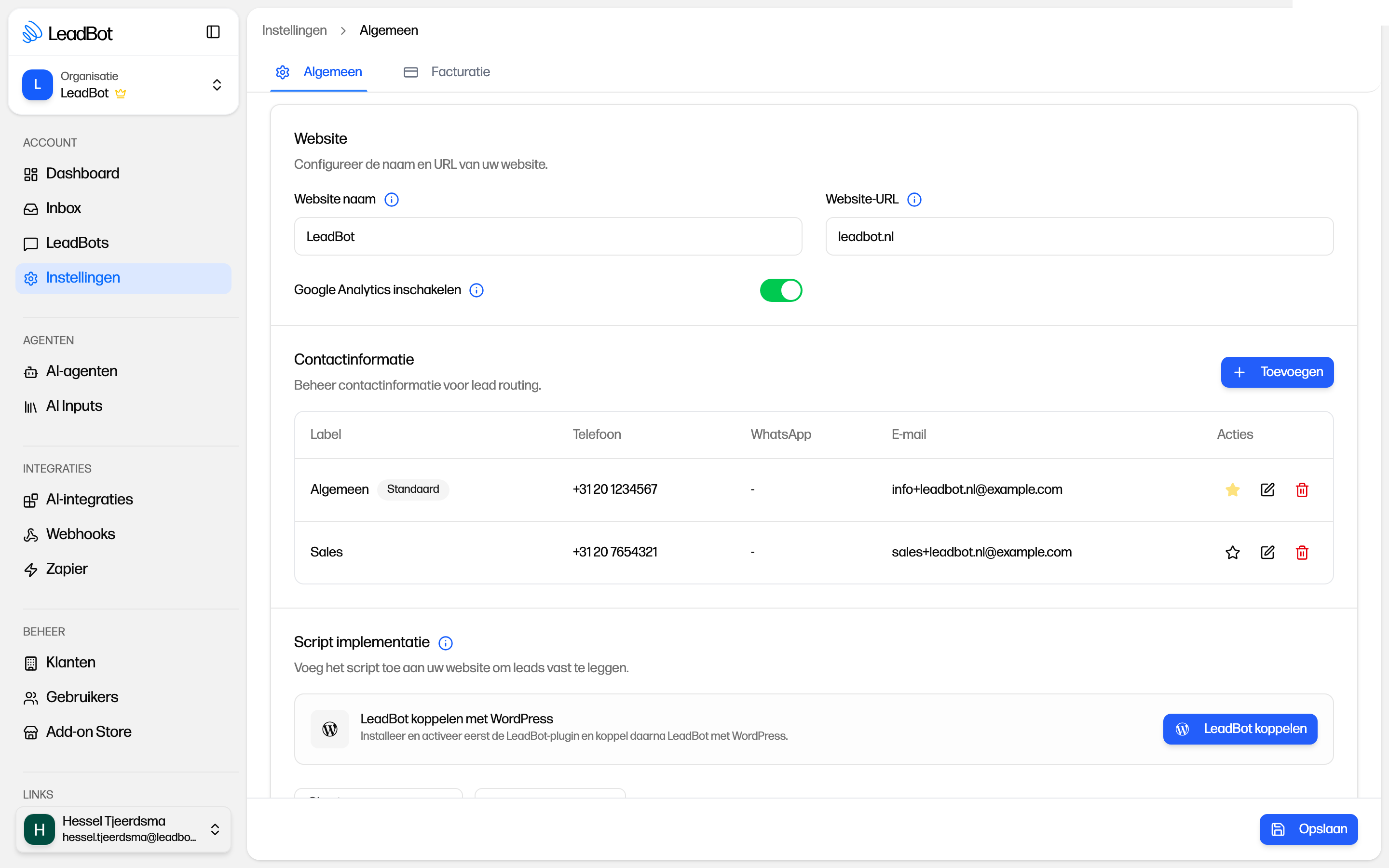
Stap 2: voeg de tag toe aan Google Tag Manager
Plaats de LeadBot-scripttag in het GTM-account en de container die bij je website horen.
- 1Ga naar tagmanager.google.com.
- 2Kies het account en de container die bij je website horen.
- 3Klik op Nieuwe tag.
- 4Kies bij Tagconfiguratie voor Aangepaste HTML en plak de scripttag uit stap 1 in het codeveld.
- 5Kies bij Triggers voor All Pages, zodat LeadBot op elke pagina van de website kan laden.
- 6Geef de tag een herkenbare naam, bijvoorbeeld 'LeadBot', en klik op Opslaan.
- 7Klik rechtsboven op Verzenden en publiceer de nieuwe containerversie.
Stap 3: controleer de installatie
Zolang je de container niet publiceert, staat de tag alleen in je GTM-werkruimte en is LeadBot nog niet zichtbaar. Test de tag eventueel eerst met de Voorbeeld-modus van Google Tag Manager.
Ga na het publiceren terug naar Instellingen > Algemeen > Script implementatie en klik op Controleer installatie. Kun je zelf niet bij de GTM-container, gebruik dan Instructies mailen om de stappen naar een collega of bureau te sturen.
Heb je LeadBot ook via de websitecode of de WordPress-plugin geïnstalleerd? Verwijder dan één van de installaties. Als het script twee keer actief is, kan dat dubbele metingen en een tragere website veroorzaken.
LeadBot meetbaar maken in GA4
Met de stappen hierboven staat LeadBot live, maar interacties worden nog niet automatisch naar Google Analytics 4 gestuurd. Volg daarvoor het artikel 'LeadBot live zetten en meetbaar maken met GTM container'. Daar lees je hoe je gebeurtenissen zoals LeadBot openen, klikken, formulieren, terugbelverzoeken, e-mailverzoeken, WhatsApp en chatbotberichten via dezelfde GTM-container naar GA4 stuurt.
Kom je er niet uit?
Geen ticketnummer — je spreekt altijd een mens. We denken graag met je mee, van installatie tot optimalisatie.
