
LeadBot live zetten en meetbaar maken met GTM container
Volg de onderstaande stappen om jouw LeadBot live te zetten en meetbaar te maken in Google Analytics via Google Tag Manager (GTM). Door het importeren van onze kant-en-klare GTM-container ben je slechts 5 minuten kwijt.
Stap 1: Container downloaden
Via de volgende link kun je de container downloaden waarmee je in één keer alle benodigde tags, triggers en variabelen importeert in Google Tag Manager. Je hoeft deze dus niet zelf aan te maken.
Heb je onze container al eerder geïmporteerd? Importeer hem dan niet opnieuw, maar volg het artikel Waarom zie ik meer LeadBot-interacties in Google Analytics?.
Stap 2: Container importeren in GTM
De volgende stap is het importeren van de gedownloade container in Google Tag Manager. Kies bij het importeren voor samenvoegen, zodat je bestaande tags gewoon blijven staan.
- 1Ga naar tagmanager.google.com en selecteer de juiste container voor je website.
- 2Ga naar Beheer.
- 3Klik op Container importeren.
- 4Upload het gedownloade bestand.
- 5Kies je werkruimte.
- 6Kies Samenvoegen, zodat de twee containers worden samengevoegd.
- 7Klik op Toevoegen aan werkruimte.
Stap 3: Implementatiescript aanpassen
De geïmporteerde container bevat een tag 'LeadBot' met de activerende trigger 'All Pages'. Vervang de code in deze tag door de scripttag met jouw eigen domeinsleutel.
Let op: de widget verschijnt pas op je website als je LeadBot ook gepubliceerd is. Open je LeadBot via LeadBots in de zijbalk en klik rechtsboven op Publiceren.
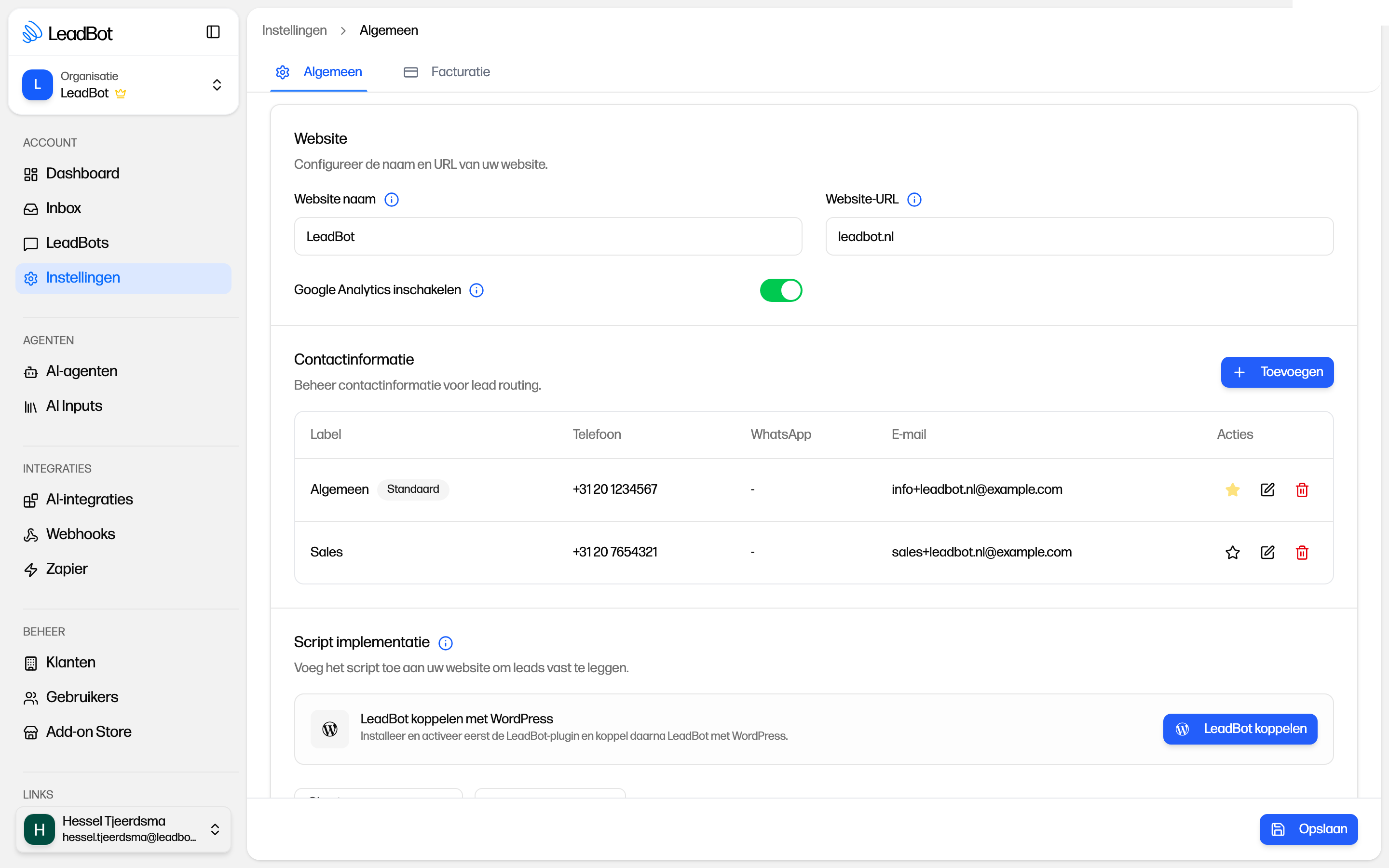
<script src="https://script.leadbot.com/script.js?domainKey=JOUW-DOMEINSLEUTEL"></script>- 1Log in op app.leadbot.com en ga in de zijbalk naar Instellingen.
- 2Kopieer op het tabblad Algemeen bij Script implementatie de scripttag; je domeinsleutel staat erin als queryparameter domainKey.
- 3Ga terug naar Google Tag Manager en klik in het menu op Tags.
- 4Open de tag 'LeadBot' met de activerende trigger 'All Pages'.
- 5Vervang de HTML-code door de scripttag die je hebt gekopieerd en sla de tag op.
Stap 4: Metings-ID aanpassen
De container bevat één tag die de LeadBot-events doorstuurt naar Google Analytics: 'Leadbot label'. Controleer of hierin het juiste Metings-ID van jouw Google Analytics-property staat; het kan zijn dat dit niet automatisch wordt ingevuld.
- 1Ga in Google Tag Manager naar Tags.
- 2Klik op de tag 'Leadbot label'.
- 3Vul het juiste Metings-ID in als dit niet klopt. Dit is het Metings-ID van jouw Google Analytics-property, zodat de metingen goed worden doorgestuurd.
Openen en sluiten worden standaard niet gemeten
De container stuurt elke LeadBot-interactie als één event naar Google Analytics, met het event label als naam, bijvoorbeeld 'LeadBot - Button click - Demo aanvragen'.
De events 'LeadBot - Open' en 'LeadBot - Close' filteren we standaard weg. Openen en sluiten gebeuren bij bijna elk bezoek en zouden je echte interacties, zoals klikken en verstuurde formulieren, ondersneeuwen. Daarvoor heeft de trigger 'leadbot' de voorwaarde 'eventAction komt niet overeen met reguliere expressie ^LeadBot - (Open|Close)$'.
Wil je openen en sluiten toch meten?
- 1Ga in Google Tag Manager naar Triggers en open de trigger 'leadbot'.
- 2Kies bij 'Deze trigger wordt geactiveerd voor' de optie 'Alle aangepaste gebeurtenissen'.
- 3Sla de trigger op en publiceer de container.
Stap 5: Container publiceren
Klik binnen de GTM-container rechtsboven op Verzenden, geef de versie een naam en klik nogmaals op Verzenden. Je LeadBot staat nu live op je website en is volledig meetbaar gemaakt in Google Analytics! 🎉
Ga ter controle naar app.leadbot.com, open Instellingen > Algemeen > Script implementatie en klik op 'Controleer installatie'. Kijk daar ook of in het blok Website de schakelaar 'Google Analytics inschakelen' aan staat (standaard is dat zo); alleen dan stuurt de widget events door.
Je kunt nu alle gebeurtenissen bekijken in Google Analytics 4. Wil je alle LeadBot-conversies uitsplitsen? Volg de stappen uit het artikel Knoppen en formulieren meetbaar maken met event labels.
Maak je liever zelf de variabelen, trigger en tags aan in plaats van de container te importeren? Volg dan het artikel LeadBot handmatig meetbaar maken in GTM.
Kom je er niet uit?
Geen ticketnummer — je spreekt altijd een mens. We denken graag met je mee, van installatie tot optimalisatie.
