
LeadBot live zetten via de websitecode
Je zet LeadBot live door één scripttag met je domeinsleutel in de code van je website te plaatsen. Je vindt de code onder Instellingen > tabblad Algemeen > Script implementatie.
Kies de juiste methode
Je kunt LeadBot op drie manieren live zetten: door de scripttag zelf in de HTML van je website te plaatsen (dit artikel), door de scripttag via Google Tag Manager (GTM) te implementeren, of — als je site op WordPress draait — via de LeadBot-plugin. We adviseren om het via GTM te doen in plaats van via de websitecode: je houdt de code van je website dan schoon en je kunt de data direct doormeten in Google Analytics 4 (GA4), zonder dat je voor elke wijziging opnieuw je website-code hoeft aan te passen. Wil je toch liever de scripttag rechtstreeks in de code plaatsen, bijvoorbeeld omdat je geen GTM gebruikt, dan lees je verder in dit artikel. Lees anders de stappen voor GTM in het artikel LeadBot live zetten via Google Tag Manager. Draait je site op WordPress, volg dan het artikel LeadBot op WordPress installeren. Draait je site op Shopify, volg dan LeadBot op Shopify installeren — daar raden we juist de websitecode aan, omdat GTM op Shopify meestal in een afgeschermde custom pixel draait.
Let op: de widget verschijnt pas op je website als je LeadBot ook gepubliceerd is. Open je LeadBot via LeadBots in de zijbalk en klik rechtsboven op Publiceren. Plaats je het script wel al maar heb je nog geen bot gepubliceerd, dan blijft je website leeg — het script alleen is niet genoeg.
Stap 1: ga naar Instellingen
Log in op app.leadbot.com. Werk je als partner voor meerdere klanten, kies dan eerst via de organisatie-switcher linksboven het juiste klantaccount — instellingen en de bijbehorende domeinsleutel gelden namelijk per organisatie. Klik daarna in de zijbalk op Instellingen.
- 1Log in op app.leadbot.com.
- 2Kies bij meerdere organisaties eerst het juiste klantaccount via de organisatie-switcher linksboven.
- 3Klik in de zijbalk op Instellingen.
Stap 2: open het tabblad Algemeen en zoek het blok Script implementatie
De pagina Instellingen heeft de tabbladen Algemeen en Facturatie. Onder Algemeen vind je, naast Website en Contactinformatie, het blok Script implementatie. Scroll hiernaartoe.
Stap 3: kopieer de scripttag
In het blok Script implementatie zie je onder Script code de scripttag met jouw unieke domeinsleutel. Kopieer de hele regel: je domeinsleutel staat erin als queryparameter domainKey achter de script-URL.
<script src="https://script.leadbot.com/script.js?domainKey=JOUW-DOMEINSLEUTEL"></script>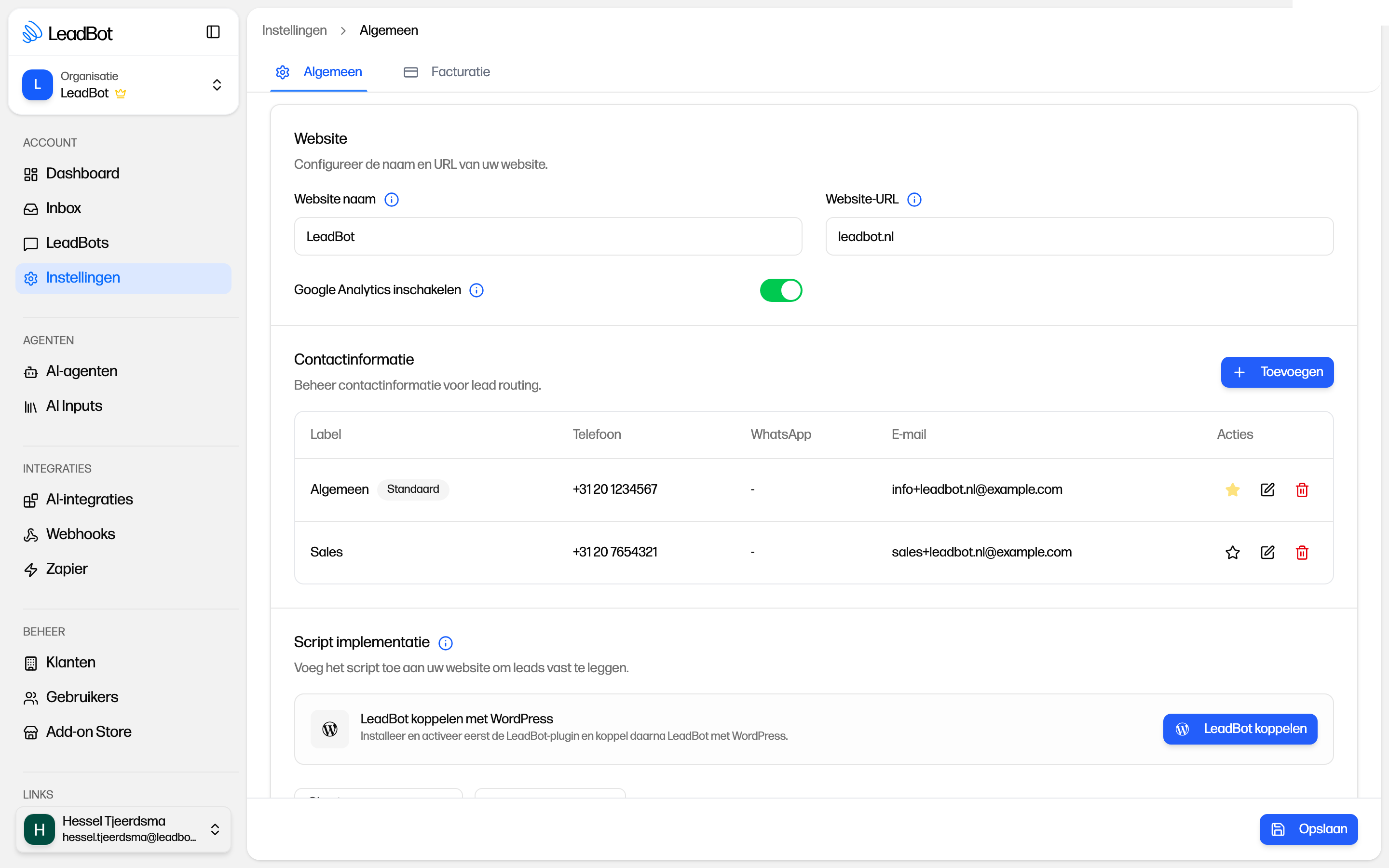
Stap 4: plaats de code in de HTML van je website
Open de code van je website en plak de gekopieerde scripttag in het <head>-gedeelte. Plaats de code op elke pagina waar je de LeadBot wilt tonen — staat het script bijvoorbeeld alleen in één sjabloon dat niet overal wordt geladen, dan verschijnt de widget ook alleen op die pagina's.
Beheert een andere partij je website, bijvoorbeeld een webbouwer of developer? Dan hoef je de code niet zelf te kopiëren en door te sturen: klik in het blok Script implementatie op Instructies mailen en vul het e-mailadres in, dan stuurt LeadBot de scripttag rechtstreeks naar hen.
- 1Open de broncode of het CMS-sjabloon van je website.
- 2Plak de scripttag in het <head>-gedeelte van je website.
- 3Sla de wijziging op en publiceer je website (of laat dit doen door wie de site beheert).
- 4Beheert een andere partij je website? Klik dan op Instructies mailen en laat LeadBot de scripttag rechtstreeks naar het opgegeven e-mailadres sturen.
Stap 5: controleer de installatie
Ga terug naar Instellingen > tabblad Algemeen > Script implementatie en klik op Controleer installatie. LeadBot checkt dan direct of het script correct op je website staat. Zie je geen bevestiging, controleer dan of de code daadwerkelijk live staat (en niet alleen in een conceptversie van je website), of de Website-URL in het blok Website dezelfde site is als waar je het script hebt geplaatst — in dat veld staat alleen de hostnaam, zonder https:// (bijvoorbeeld example.com); de controle zet er zelf https:// voor — en of er geen caching- of consent-tool het script blokkeert.
Widget nog niet zichtbaar?
Controleer eerst of je LeadBot gepubliceerd is: ga naar LeadBots, open de bot en klik op Publiceren als dit nog niet is gebeurd — een niet-gepubliceerde bot is nooit zichtbaar voor bezoekers. Ververs daarna de website in een incognitovenster, zodat een verouderde cache van je browser geen rol speelt. Blijft de widget onzichtbaar, controleer dan via de ontwikkelaarstools van je browser (tabblad Network of Console) of het bestand script.js daadwerkelijk geladen wordt en of er foutmeldingen verschijnen.
Kom je er niet uit?
Geen ticketnummer — je spreekt altijd een mens. We denken graag met je mee, van installatie tot optimalisatie.
