
Knoppen en formulieren meetbaar maken met event labels
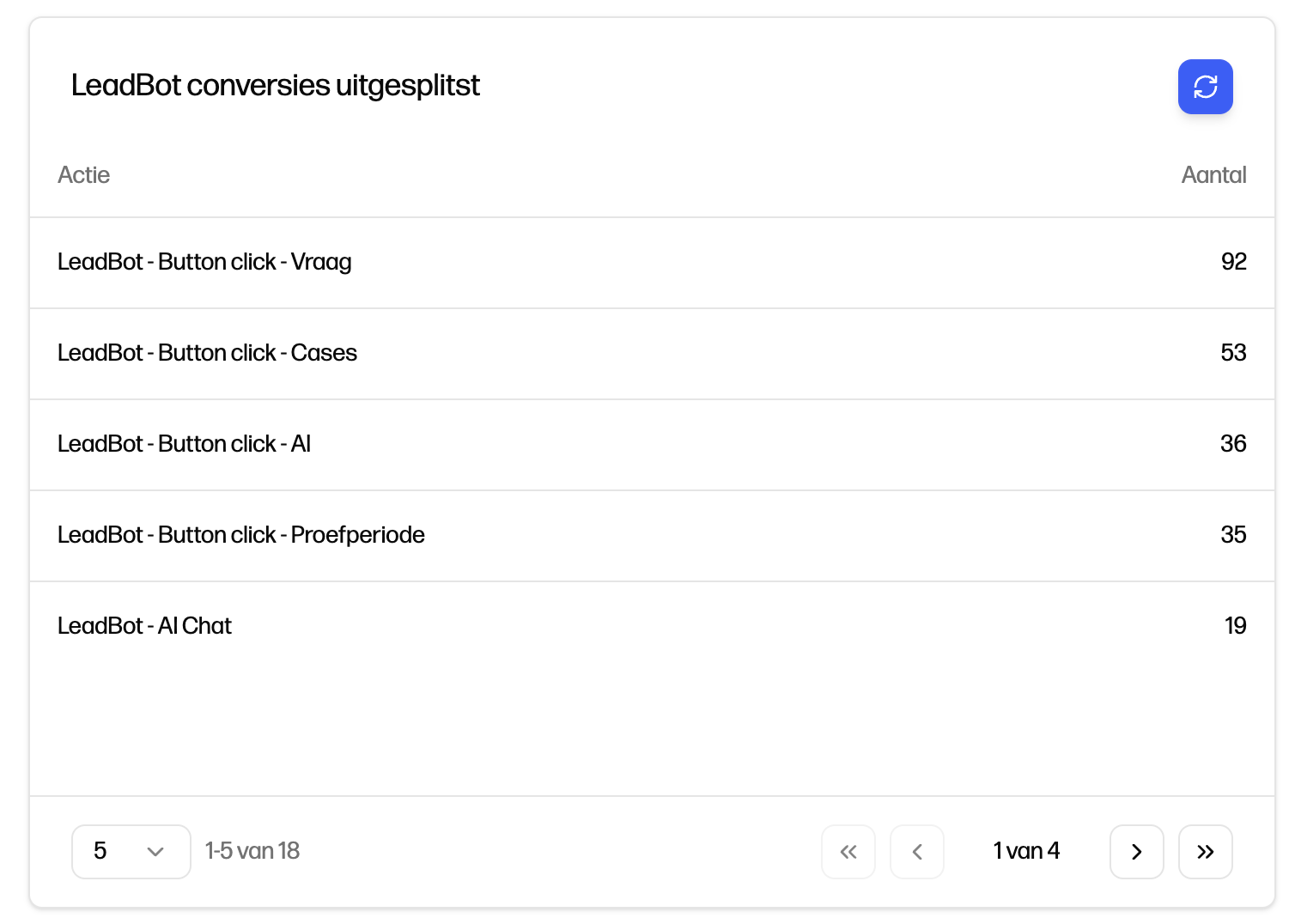
In het Dashboard zie je de algemene statistieken van je LeadBot. Met event labels splits je die conversies verder uit per knop of formulier, zodat je precies ziet welke stap in je flow het beste presteert.
Stap 1: LeadBot bewerken
In het Dashboard zie je de algemene statistieken van je LeadBot: het aantal interacties, hoeveel knoppen zijn aangeklikt, hoeveel formulieren zijn verstuurd, enzovoort. Wil je preciezer weten wélke knop of welk formulier voor die conversies zorgt? Dan splits je de cijfers uit met een event label.
- 1Ga in de zijbalk naar LeadBots.
- 2Open de LeadBot die je wilt bewerken.
- 3Open het tabblad Bewerken. Dit is de visuele flow-builder waarin je alle knoppen, contactmogelijkheden en condities van de LeadBot ziet staan.
- 4Klik op de knop, het formulier of de contactmogelijkheid waarvan je het aantal interacties apart wilt meten, bijvoorbeeld een Knop-component of een Formulier versturen-stap.
Stap 2: Vul het event label in
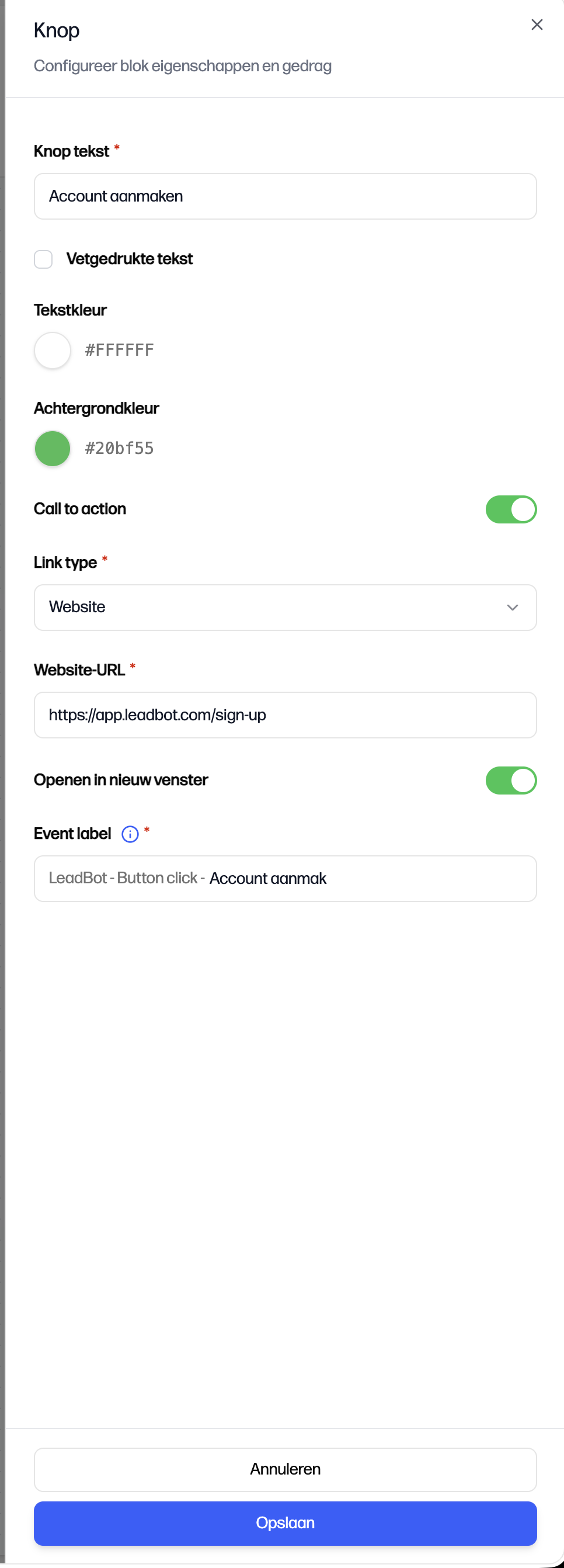
In het instellingenpaneel van de stap vind je onder het kopje Tracking het veld Event label. Dit veld is verplicht en staat standaard al gevuld met een vaste prefix die bij het staptype hoort, bijvoorbeeld 'LeadBot - Button click'. Die prefix kun je niet wijzigen; je vult alleen het stuk erachter in. Prefix en label samen mogen maximaal 100 tekens zijn, dus je houdt zelf ongeveer 75 tekens over.
Vul je bij een knop bijvoorbeeld "Demo aanvragen" in, dan wordt het volledige label "LeadBot - Button click - Demo aanvragen". Dat is ook wat je terugziet in de tabel 'LeadBot conversies uitgesplitst' in het Dashboard en in Google Analytics 4 — los van de andere knoppen in dezelfde LeadBot.
Vergeet niet op Publiceren te klikken nadat je de labels hebt ingevuld: zolang de LeadBot niet is gepubliceerd, blijven je wijzigingen in de conceptversie staan en worden ze niet gemeten op je live website.
Wil je testen of het is gelukt? Open de LeadBot op je website (of gebruik het tabblad Voorbeeld) en klik op een paar knoppen, of verstuur bijvoorbeeld een testbericht via WhatsApp of een formulier. Na een paar minuten verschijnen de uitgesplitste conversies in het Dashboard.
Stap 3: Labels doorsturen naar Google Analytics
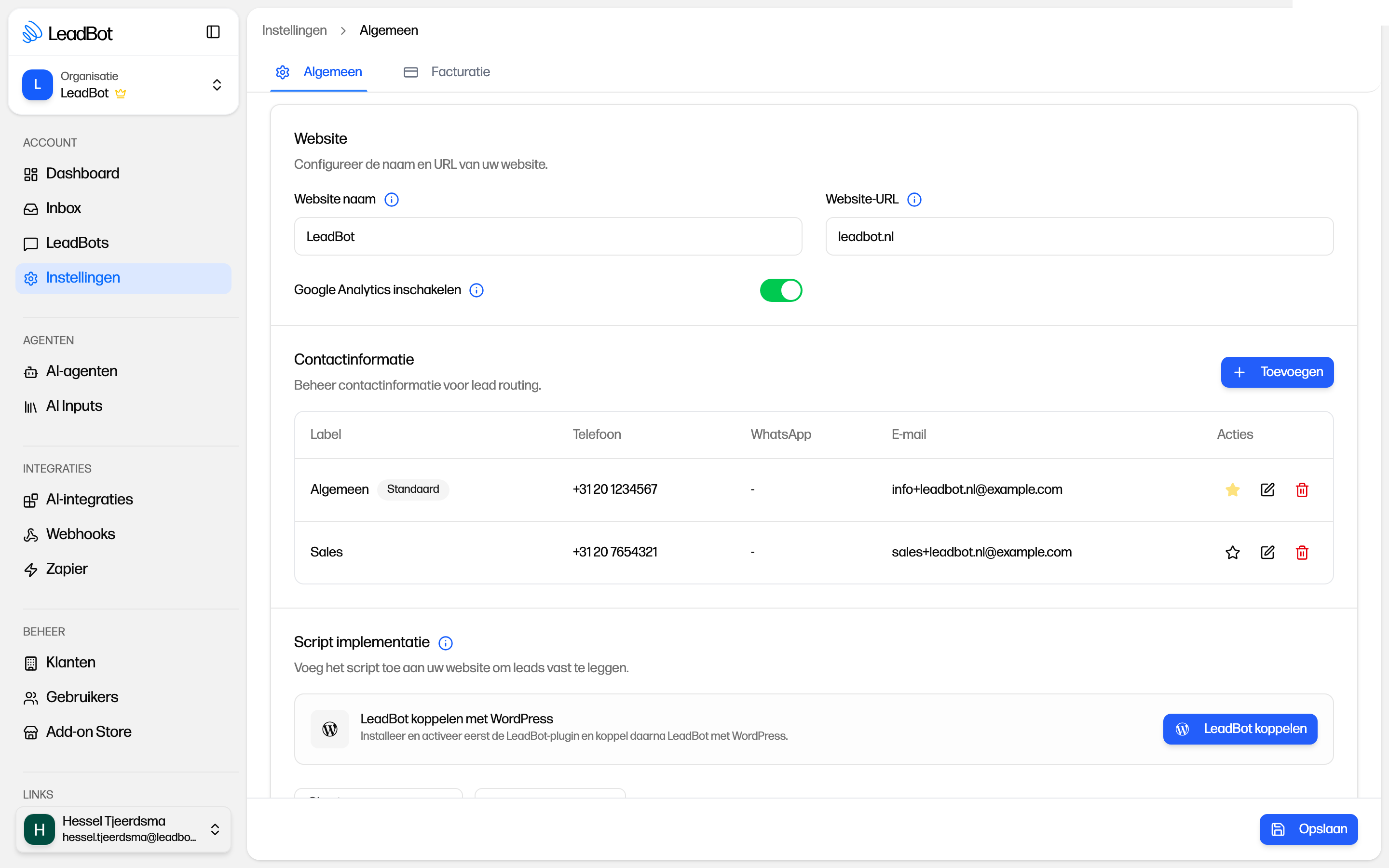
Wil je de event labels ook terugzien in Google Analytics 4? Ga in de zijbalk naar Instellingen en klik in de linkernavigatie op Algemeen. Zet in het blok Analytics de schakelaar 'Google Analytics inschakelen' aan (deze staat standaard aan). Zodra deze aanstaat, stuurt de widget elke LeadBot-interactie inclusief het volledige event label door naar Google Analytics.
De labels komen alleen in Google Analytics binnen als je LeadBot daar ook meetbaar is gemaakt via Google Tag Manager. Heb je dat nog niet gedaan? Volg dan eerst de stappen uit het artikel LeadBot live zetten en meetbaar maken met GTM container.
Wil je controleren of de labels binnenkomen? Bekijk dan het artikel Gebeurtenissen bekijken in Google Analytics 4.
Uitleg van de LeadBot-events
LeadBot houdt twee dingen apart bij: de events die de widget naar de dataLayer pusht (en die dus in Google Analytics 4 terechtkomen), en de interacties die in je Dashboard worden opgeslagen. Die twee overlappen grotendeels, maar niet helemaal — hieronder zie je per event waar je het terugvindt.
- Leadbot - Interactions — De eventCategory die de widget bij elk event meestuurt. Alle onderstaande dataLayer-events vallen onder deze categorie.
- LeadBot - Open — De LeadBot is geopend door een bezoeker. Dit event gaat alleen naar de dataLayer; in het Dashboard wordt het niet als interactie geteld.
- LeadBot - Close — De bezoeker sluit de LeadBot-widget, bijvoorbeeld met de sluitknop of de Escape-toets. Ook dit event gaat alleen naar de dataLayer en telt niet mee in het Dashboard.
- LeadBot - Button click — Alle knoppen binnen de LeadBot waarop is geklikt. In het Dashboard zie je deze terug als 'Button kliks'. Let op: conversiestappen zoals terugbelverzoek, formulier versturen of WhatsApp versturen worden niet als 'LeadBot - Button click' gemeten, omdat dit geen losse knop-componenten zijn maar eigen contactmogelijkheden met hun eigen event.
- LeadBot - WhatsApp send — Alle WhatsApp-berichten die vanuit de LeadBot zijn verstuurd. In het Dashboard: 'WhatsApp berichten'.
- LeadBot - Callback request — Alle terugbelverzoeken die via de LeadBot zijn aangevraagd. In het Dashboard: 'Terugbelverzoek'.
- LeadBot - Form send — Alle formulieren die vanuit de LeadBot zijn verstuurd. In het Dashboard: 'Formulier verstuurd'.
- LeadBot - Mail request — Alle e-mailverzoeken die vanuit de LeadBot zijn verstuurd. In het Dashboard: 'Mail verzoeken'.
- AI-chats (alleen in het Dashboard) — Gesprekken met een AI-chatstap worden als interactie opgeslagen en verschijnen in het Dashboard onder 'AI-chats'. Hiervoor wordt géén event naar de dataLayer gepusht, dus in Google Analytics 4 zie je ze niet.
- Event label — Het label dat je bij een stap invult, wordt als eventLabel meegestuurd — altijd inclusief de vaste prefix van het staptype, bijvoorbeeld 'LeadBot - Button click - Demo aanvragen'. Hiermee splits je bovenstaande events uit per specifieke knop, formulier of contactmogelijkheid, in plaats van dat je alleen het totaal ziet. De events LeadBot - Open en LeadBot - Close horen niet bij een stap; hun eventLabel is gelijk aan de naam van het event.
Kom je er niet uit?
Geen ticketnummer — je spreekt altijd een mens. We denken graag met je mee, van installatie tot optimalisatie.
