
Support / Account instellingen
Nieuwe klant toevoegen (partners)
Als partner voeg je nieuwe klanten toe via de pagina Klanten. Een wizard leidt je in zes stappen door het aanmaken: Organisatie, Domein, Contactinformatie, Facturatiegegevens, Gebruiker uitnodigen en Bevestiging. Na afloop schakel je over naar de omgeving van de klant en ben je klaar om er een LeadBot te bouwen.
Stap 1: Ga naar Klanten
Log in op je account en ga in de zijbalk naar Beheer > Klanten. Dit onderdeel is alleen zichtbaar voor partneraccounts; werk je niet als partner, dan ontbreekt Beheer > Klanten in je zijbalk en kun je dit artikel overslaan. Wil je LeadBot voor meerdere opdrachtgevers gaan inzetten en heb je nog geen partneraccount, lees dan eerst het artikel Partner? Installeer LeadBot in 4 stappen.
Stap 2: Organisatie en domein
Klik rechtsboven op de knop Nieuwe klant. Heb je nog geen klanten, dan staat in de lege lijst de knop Nieuwe klant toevoegen. Er opent een wizard met zes stappen: Organisatie, Domein, Contactinformatie, Facturatiegegevens, Gebruiker uitnodigen en Bevestiging. De eerste twee stappen hebben elk één veld:
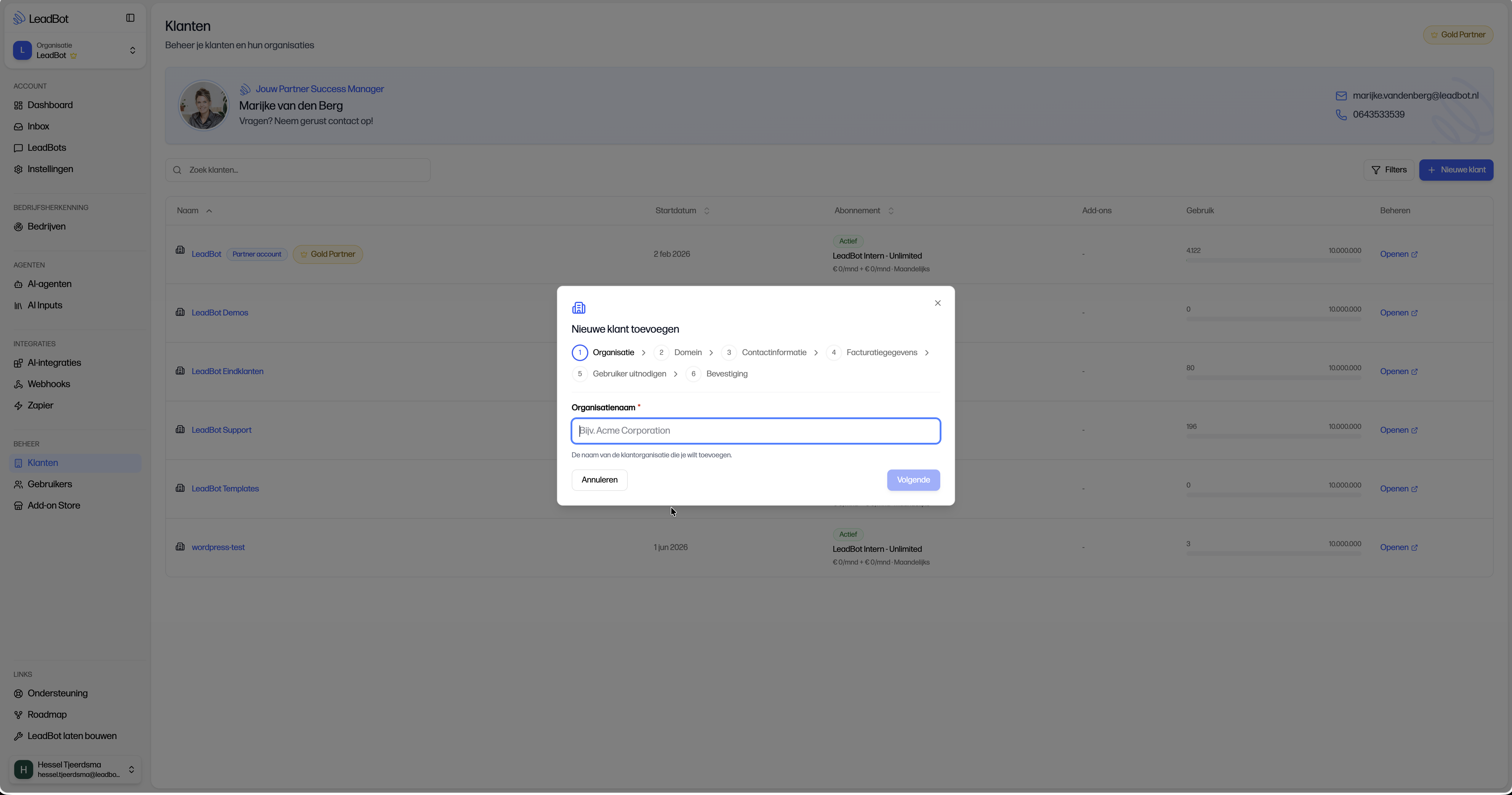
- Organisatienaam (stap Organisatie) — De naam van de klantorganisatie die je wilt toevoegen. Deze naam zie je terug in je klantenlijst onder Beheer > Klanten en wordt meteen ook de websitenaam van de klant.
- Domein (stap Domein) — De primaire domeinnaam voor deze organisatie, zoals in de placeholder 'bijv. voorbeeld.nl'. Vul alleen het domein in; typ je toch https:// of een slash aan het eind mee, dan haalt LeadBot dat automatisch weg en slaat het alleen de domeinnaam op.
Stap 3: Contactgegevens
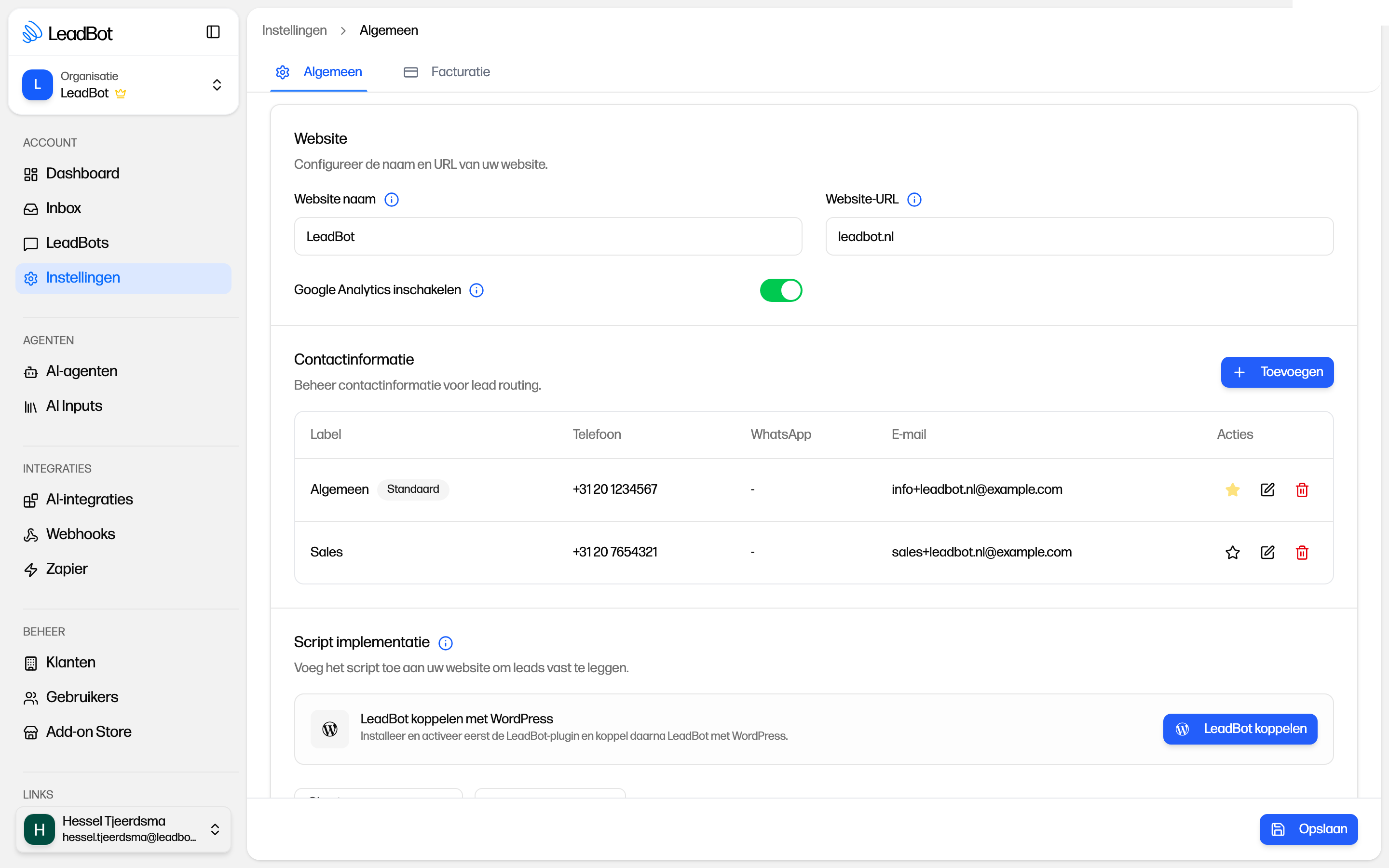
Vul in het onderdeel Contact van de wizard de contactgegevens van de klant in. Dit zijn de gegevens waar alle leads uit de LeadBot van deze klant naartoe worden gestuurd, zoals het e-mailadres en telefoonnummer waarop de klant leads wil ontvangen. Je kunt deze gegevens later altijd aanpassen via Instellingen > Algemeen > Contactinformatie in de omgeving van de klant zelf. Wil je precies weten hoe leads bij de juiste contactpersoon terechtkomen en of je meerdere contactpersonen kunt koppelen, lees dan het artikel Contactpersonen instellen om leads te ontvangen.
Stap 4: Facturatiegegevens
In de stap Facturatiegegevens vul je de facturatiegegevens van de klant in. Alleen Prijsaanvraag E-mail is hier verplicht; de andere velden mag je leeg laten en later aanvullen.
- Bedrijfsnaam — Het eerste veld van deze stap: de bedrijfsnaam van de klant zoals die op de factuur moet staan.
- KVK-nummer — Een Nederlands KVK-nummer (8 cijfers), een Belgisch ondernemingsnummer (10 cijfers) of een Duits handelsregisternummer (bijvoorbeeld HRB 44821).
- Factuur E-mail — Het e-mailadres waar de facturen naartoe gestuurd mogen worden.
- Prijsaanvraag E-mail — Verplicht. Wil je dat een prijsaanvraag direct naar de klant gaat, vul dan het e-mailadres van de klant in. Wil je als partner het prijsvoorstel ook zelf ontvangen, voeg dan via 'Nog een e-mail toevoegen' eenvoudig een extra e-mailadres toe.
Stap 5: Gebruiker uitnodigen
In de stap Gebruiker uitnodigen nodig je direct iemand van de klant uit voor de nieuwe omgeving, bijvoorbeeld je vaste contactpersoon. Vul het e-mailadres in; de uitnodigingsmail wordt verstuurd zodra de omgeving is aangemaakt. Er is in deze stap geen rolkeuze: de uitgenodigde gebruiker krijgt de rol Lid en kan dus zelf geen gebruikers of organisatie-instellingen beheren. Heeft je contactpersoon beheerrechten nodig, pas de rol dan achteraf aan via Beheer > Gebruikers in de klantomgeving. Deze stap is optioneel — laat het veld leeg om hem over te slaan en voeg later gebruikers toe; zie het artikel Nieuwe gebruikers toevoegen.
Stap 6: Bevestigen
Controleer in de laatste stap van de wizard, Bevestiging, alle ingevulde gegevens: organisatie, domein, contactgegevens en facturatiegegevens. Klopt alles, rond dan de wizard af. Je klant is nu aangemaakt en verschijnt voortaan in je klantenlijst onder Beheer > Klanten. Wil je later nog iets aanpassen aan de facturatiegegevens, dan doe je dat via Instellingen > Facturatie in de omgeving van de klant; zie het artikel Facturatiegegevens invullen.
Aan de slag voor je klant
Zodra de klant is aangemaakt, toont de wizard het scherm 'Klant succesvol aangemaakt' met de vraag 'Wilt u overschakelen naar de nieuwe organisatie?'. Klik op 'Schakel over naar [naam]' om meteen in de klantomgeving te belanden, of kies 'Hier blijven' en wissel later via de organisatie-switcher linksboven. Op dat scherm staat ook dat de proefperiode van 30 dagen pas start zodra de eerste LeadBot van de klant live staat op de website. Vanaf nu werk je in de klantomgeving, niet meer in je partneromgeving. Daar kun je direct aan de slag:
- Een LeadBot aanmaken — Ga naar LeadBots in de zijbalk en bouw de eerste bot voor je klant. Lees meer over de organisatie-instellingen in het artikel Instellingen van je organisatie.
- Het script installeren — Plaats de scripttag via Instellingen > Algemeen > Script implementatie: rechtstreeks in de websitecode, via Google Tag Manager, of - voor WordPress - met de LeadBot-plugin en de knop LeadBot koppelen.
- Extra gebruikers toevoegen — Wil je dat collega's van jezelf of van de klant ook toegang krijgen tot de klantomgeving? Lees het artikel Nieuwe gebruikers toevoegen.
Meer hulp nodig?
Een volledig stappenplan voor het aanmaken van een klant en het live zetten van de LeadBot bij die klant vind je in het artikel Partner? Installeer LeadBot in 4 stappen.
Kom je er niet uit?
Geen ticketnummer — je spreekt altijd een mens. We denken graag met je mee, van installatie tot optimalisatie.
