
Filteren op een specifieke LeadBot in het dashboard
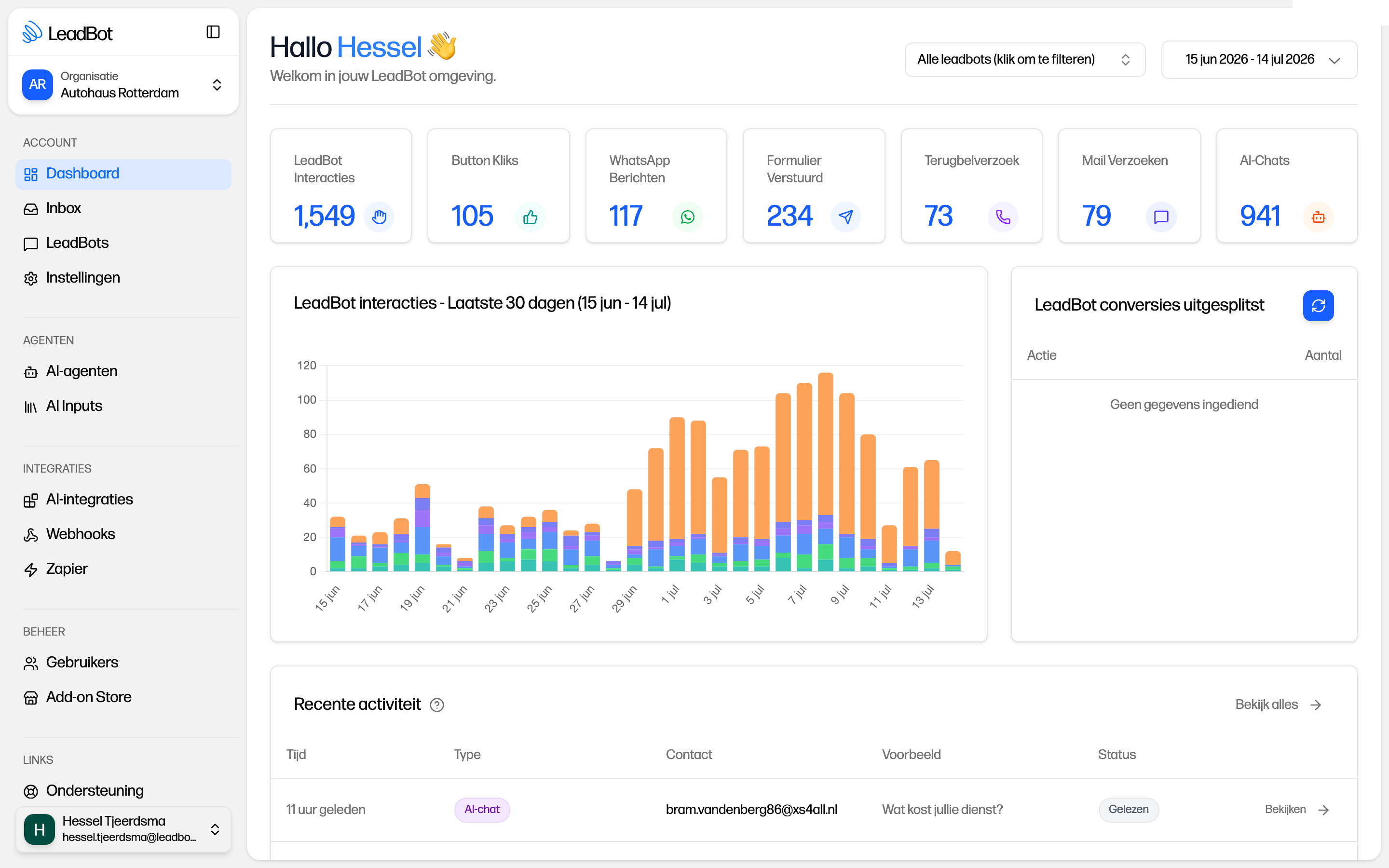
Op de pagina Dashboard hebben we een handige filterfunctie. Zo heb je snel inzicht in de resultaten van één of een paar specifieke LeadBots op je website, zonder eindeloos door alle data van al je bots samen te hoeven scrollen.
Waar vind je de filter
Ga in de zijbalk naar Dashboard. Bovenaan de pagina staat naast de datumselectie een tweede selectieveld waarmee je op LeadBot filtert. Zolang je niets kiest, staat er 'Alle leadbots (klik om te filteren)' in het veld en zie je de statistieken per kanaal, de activiteitsgrafiek en de conversietabel van al je bots samen. Zodra je een klantomgeving met meerdere LeadBots hebt, is dit veld de snelste manier om precies te zien hoe één LeadBot presteert, zonder dat je alle overige data hoeft te doorzoeken.
- 1Ga naar app.leadbot.com en log in. Werk je als partner met meerdere klanten, wissel dan eerst via de organisatie-switcher linksboven naar de juiste klant.
- 2Klik in de zijbalk op Dashboard.
- 3Klik naast de datumselectie op het veld 'Alle leadbots (klik om te filteren)'.
- 4Klik in de lijst de LeadBot aan waarvan je de resultaten wilt zien. Het dashboard ververst direct: de statistieken per kanaal, de activiteitsgrafiek en de conversietabel tonen alleen nog de data van die bot.
- 5Wil je weer alle bots samen zien? Deselecteer de gekozen bot(s): klik ze in de lijst nog een keer aan, of klik op het kruisje in de badge in het selectieveld. Bij een lege selectie staat er weer 'Alle leadbots (klik om te filteren)' en tellen alle bots mee.
Meerdere LeadBots tegelijk selecteren
Het veld is een multi-select: je kunt meerdere LeadBots tegelijk aanvinken en zo bijvoorbeeld twee campagnebots naast elkaar optellen. Aangevinkte bots krijgen een vinkje in de lijst. Zoek je een bot in een lange lijst, gebruik dan het zoekveld 'Zoek leadbots...' bovenin. In het selectieveld zelf zie je tot en met twee gekozen bots als losse badges met een kruisje om ze weer te verwijderen; kies je er meer, dan toont het veld het aantal, bijvoorbeeld '3 leadbots geselecteerd'. Let op: de lijst bevat al je LeadBots, ook de bots die nog niet gepubliceerd zijn. Of een bot live staat zie je hier niet — dat controleer je op de LeadBots-pagina of in de LeadBot zelf. Van een bot die niet gepubliceerd is komt er logischerwijs weinig of geen data binnen.
Handig te combineren met
De LeadBot-filter werkt samen met de datumselectie ernaast: kies eerst de gewenste periode en filter daarna op de specifieke bot om exact te zien hoe die bot binnen die periode heeft gepresteerd. Let op: het blok 'Recente activiteit' onderaan het dashboard staat los van beide filters — dat toont altijd de laatste vijf interacties van al je LeadBots. Wil je de losse inzendingen van één LeadBot doornemen, ga dan naar Inbox. Open daar de filters: naast 'Interactietype' zit een sectie 'LeadBots' waarmee je per bot filtert, plus filters op UTM-waarden en 'Inclusief gearchiveerd'. Alleen ongelezen items bekijk je met het tabblad 'Ongelezen' bovenaan de lijst. Beheer je meerdere klanten en wil je een bot die goed werkt hergebruiken, bekijk dan de artikelen 'Een LeadBot kopiëren' en 'LeadBots kopiëren naar een andere klant'. Een volledig overzicht van alle kolommen en acties in de LeadBots-lijst vind je in het artikel 'Overzicht van al je LeadBots'.
Kom je er niet uit?
Geen ticketnummer — je spreekt altijd een mens. We denken graag met je mee, van installatie tot optimalisatie.
