
LeadBots kopiëren naar een andere klant
Werk je als partner met meerdere klanten, dan kun je een bestaande LeadBot ook kopiëren naar de organisatie van een andere klant. Zo hergebruik je een succesvolle bot in plaats van er telkens opnieuw eentje vanaf nul op te bouwen.
Waarom kopiëren naar een andere klant?
Heb je bij één klant een LeadBot gebouwd die goed werkt — met de juiste bouwstenen, teksten en flow — dan hoef je dat succes niet opnieuw uit te vinden bij je volgende klant. Door de LeadBot te kopiëren naar de organisatie van een andere klant, neem je de volledige opbouw, teksten en instellingen over en bespaar je waardevolle tijd. Je hebt hiervoor beheerdersrechten op een partnerorganisatie nodig. Die rechten tellen ook als je op dat moment in de omgeving van een klant werkt — precies de situatie die dit artikel beschrijft. Zie je in de kopieerpop-up geen keuze-opties, of alleen 'Kopieer binnen huidige organisatie', dan heb je die partnerrechten niet.
Stap 1: Open de LeadBot die je wilt kopiëren
Ga eerst naar de organisatie van de klant bij wie de bron-LeadBot staat, en open het overzicht van al zijn LeadBots.
- 1Ga naar app.leadbot.com en log in.
- 2Klik linksboven op de organisatie-switcher en kies de klant bij wie de LeadBot staat die je wilt hergebruiken.
- 3Klik in de zijbalk op LeadBots. Je ziet nu het overzicht van alle LeadBots binnen deze klantomgeving.
Stap 2: Klik op het dupliceericoon
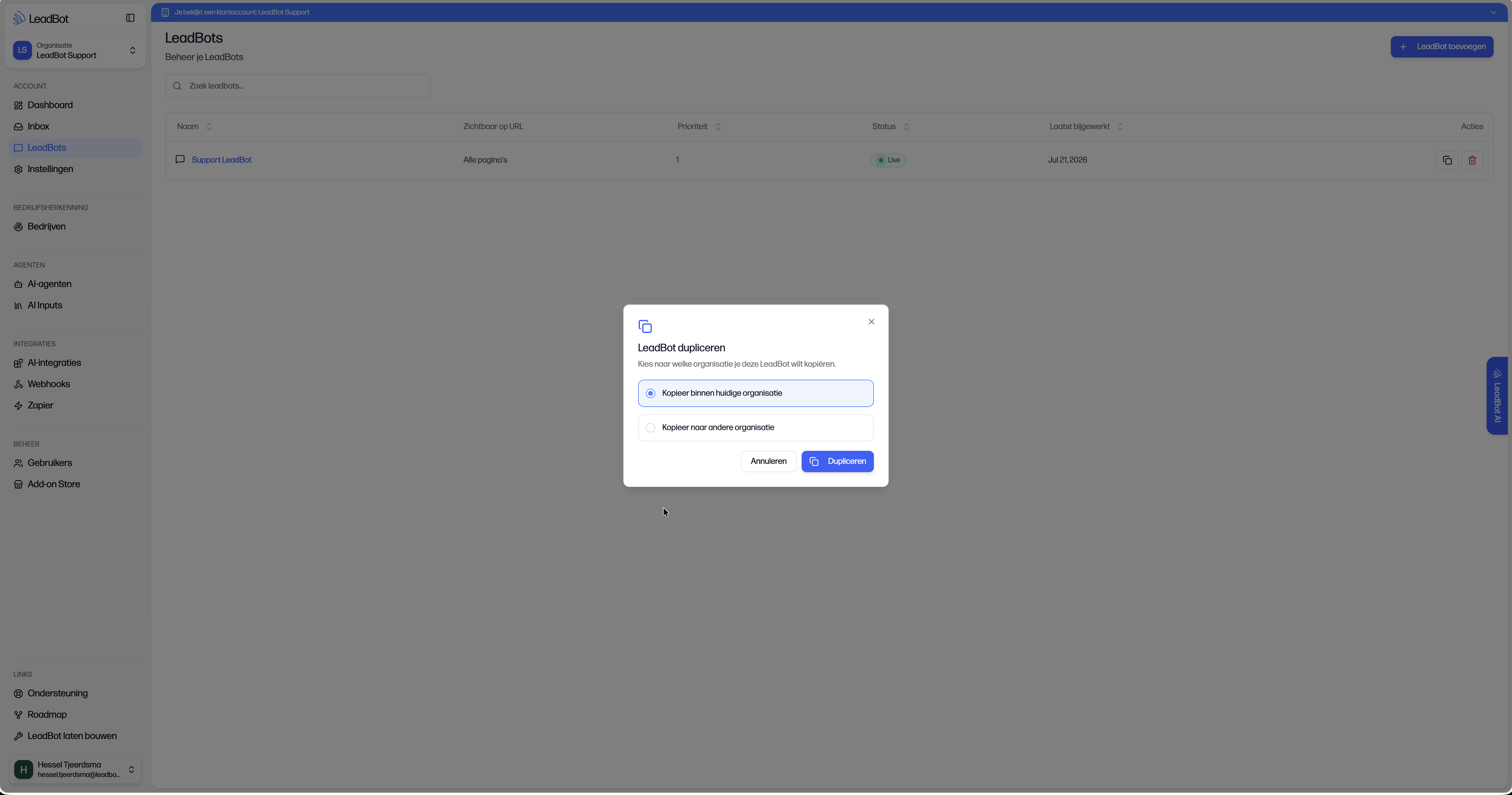
Zoek in het overzicht de rij van de LeadBot die je wilt kopiëren. Rechts in die rij staan twee icoonknoppen: 'Dupliceren' en 'Verwijderen'. Klik op het dupliceericoon om de pop-up 'LeadBot dupliceren' te openen.
Stap 3: Kies 'Kopieer naar andere organisatie'
In de pop-up 'LeadBot dupliceren' krijg je twee keuzes: 'Kopieer binnen huidige organisatie' of 'Kopieer naar andere organisatie'. Voor dit artikel kies je de tweede optie.
- 1Kies in de pop-up voor 'Kopieer naar andere organisatie'.
- 2Selecteer in de lijst die daaronder verschijnt de klant waar deze LeadBot naartoe moet. Je ziet hier alle klanten die binnen jouw partneraccount beheerd worden. Zolang je geen klant kiest, blijft de bevestigingsknop uitgeschakeld.
- 3Klik op de knop 'Dupliceren' om de kopie te maken. Tijdens het kopiëren staat er 'Dupliceren...'; daarna verschijnt een bevestiging. Je blijft zelf in de huidige klantomgeving — de kopie staat bij de doelklant.
Stap 4: Pas de gekopieerde LeadBot aan
De gekopieerde LeadBot staat nu klaar in het LeadBots-overzicht van de gekozen klant. Hij krijgt automatisch de naam van het origineel met ' kopie' erachter (bij anderstalige bots ' copy'), dus bijvoorbeeld 'Vacaturebot kopie'. De bouwstenen en teksten zijn gelijk aan het origineel. De kopie komt binnen als concept en is dus nog niet zichtbaar voor bezoekers; je origineel bij de bron-klant blijft ongewijzigd bestaan en actief.
Voordat je de kopie live zet, loop je de instellingen na: wissel via de organisatie-switcher naar de klant waar de kopie nu staat, open de LeadBot en controleer op het tabblad Bewerken of alle bouwstenen kloppen. Let daarbij vooral op de Contactmogelijkheden (WhatsApp, Terugbelverzoek, E-mail verzoek, Formulier versturen): die worden bij het kopiëren automatisch gekoppeld aan de standaard contactpersoon van de doelklant. Is dat niet de persoon die deze leads moet ontvangen — of heeft die klant nog geen standaard contactpersoon — pas het dan per contactstap aan.
Check ook het tabblad Instellingen van de LeadBot: pas de zichtbaarheid via URL-regels aan naar de website van de nieuwe klant, en controleer taal, kleur en positie. Gebruikte de bron-LeadBot een AI-agent (Chatbot) als bouwsteen, dan komt die bouwsteen zonder gekoppelde agent mee: de koppeling wordt nooit meegekopieerd, ook niet binnen dezelfde organisatie. Koppel dus bij de nieuwe klant zelf een AI-agent — dat kan alleen als daar de AI-agent add-on actief is — of verwijder de bouwsteen uit de flow voordat je publiceert. Ben je klaar en heb je alles gecontroleerd, klik dan op Voorbeeld om het resultaat te bekijken en daarna op Publiceren om de kopie live te zetten. De naam pas je aan op het tabblad Instellingen.
Let op
Een paar aandachtspunten om te voorkomen dat je een half ingestelde LeadBot live zet bij een klant.
- Statistieken en inzendingen worden niet overgenomen — De kopie start met een schone lei: eerdere statistieken, inzendingen en gespreksdata van het origineel gaan niet mee naar de kopie.
- Contactpersonen worden vervangen, niet meegekopieerd — Contactpersonen worden per organisatie beheerd. De contactstappen in de kopie worden daarom automatisch gekoppeld aan de standaard contactpersoon van de doelklant. Heeft die klant nog geen standaard contactpersoon, dan blijft de koppeling leeg. Controleer dit dus altijd voordat je publiceert.
- Script implementatie moet al aanwezig zijn — Een gekopieerde LeadBot verschijnt alleen op de website van de nieuwe klant als daar het installatiescript uit Instellingen > Algemeen > Script implementatie al geplaatst staat. Staat dit script er nog niet, plaats het dan eerst voordat je de kopie publiceert.
- Publiceren gebeurt niet automatisch — De kopie staat na het kopiëren in concept. Vergeet niet zelf op Publiceren te klikken zodra je alle instellingen hebt gecontroleerd, anders blijft de LeadBot onzichtbaar voor bezoekers.
Veelgestelde vragen
- Ik zie de optie 'Kopieer naar andere organisatie' niet, hoe kan dat? — Deze optie verschijnt alleen als je beheerdersrechten hebt op een partnerorganisatie. Heb je die niet, dan toont de pop-up geen keuze-opties maar alleen de regel 'Er wordt een kopie van deze LeadBot aangemaakt in de huidige organisatie.' — de bot wordt dan binnen de huidige klant gekopieerd.
- Blijft de originele LeadBot bestaan na het kopiëren? — Ja. Kopiëren maakt een nieuwe, losstaande LeadBot aan bij de andere klant; het origineel bij de bron-klant blijft ongewijzigd en actief staan.
- Kan ik dezelfde LeadBot naar meerdere klanten tegelijk kopiëren? — Nee, je kiest per kopieeractie één doelklant. Wil je dezelfde bot bij meerdere klanten gebruiken, herhaal dan de stappen uit dit artikel voor elke klant afzonderlijk.
- Is de gekopieerde LeadBot meteen live? — Nee, de kopie komt als concept binnen. Pas nadat je de instellingen hebt gecontroleerd en op Publiceren hebt geklikt, is de LeadBot zichtbaar voor bezoekers van de nieuwe klant.
Kom je er niet uit?
Geen ticketnummer — je spreekt altijd een mens. We denken graag met je mee, van installatie tot optimalisatie.
