
Positie van je LeadBot wijzigen
Je bepaalt per LeadBot of de widget linksonder of rechtsonder op je website staat, en verschuift hem met offsets precies naar de juiste plek — bijvoorbeeld om overlap met andere widgets te voorkomen.
Stap 1: open de LeadBot en ga naar Instellingen
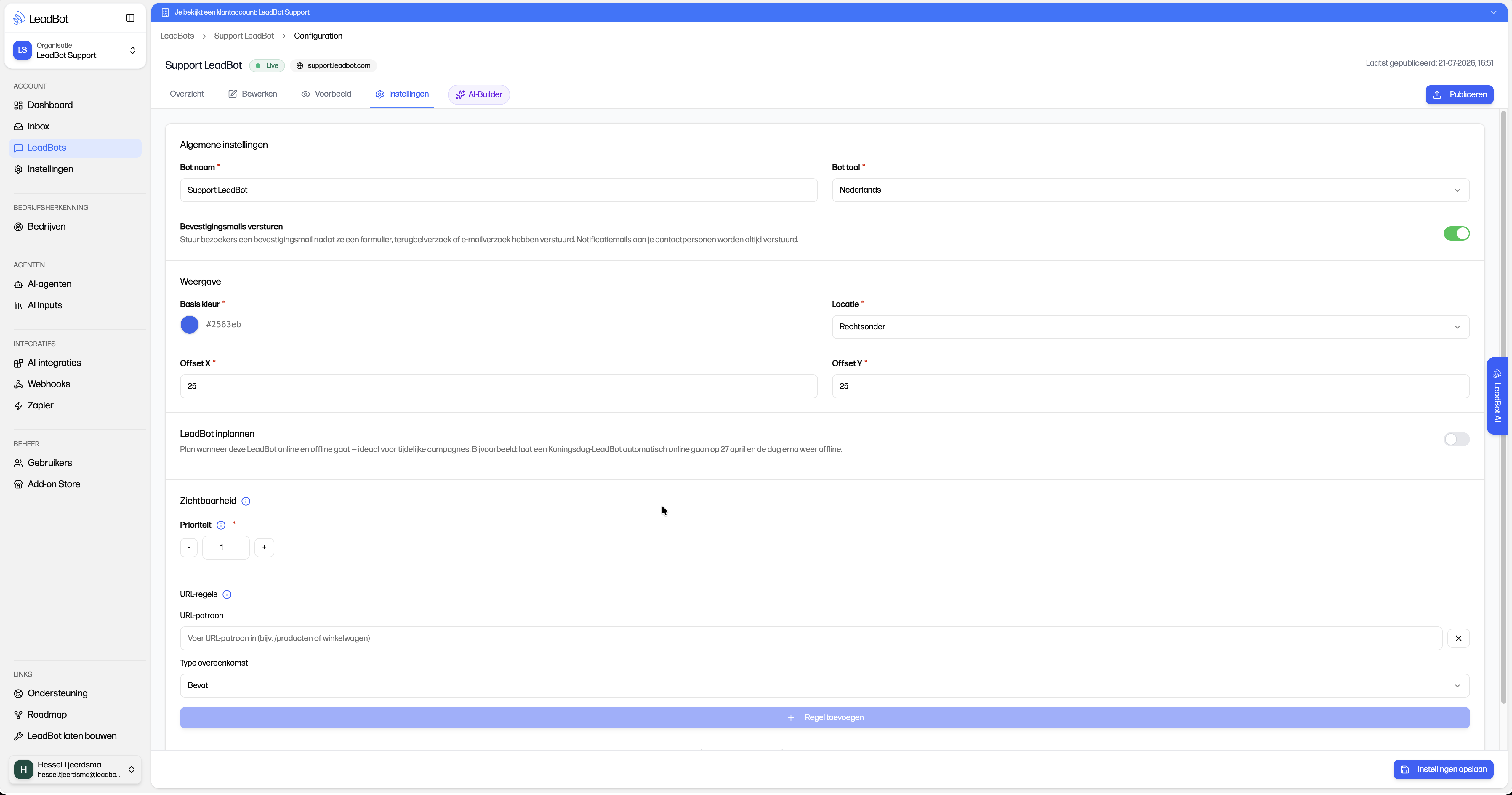
Ga in de zijbalk naar LeadBots en open de LeadBot waarvan je de positie wilt wijzigen. Klik op het tabblad Instellingen. Dat tabblad bevat de secties Algemene instellingen (naam, taal, bevestigingsmails), Weergave (Basis kleur, Locatie, Offset X en Offset Y), LeadBot inplannen en Zichtbaarheid (URL-regels en prioriteit) — in dit artikel richten we ons op de positie, die je in de sectie Weergave vindt.
- 1Ga in de zijbalk naar LeadBots.
- 2Open de LeadBot die je wilt aanpassen.
- 3Klik op het tabblad Instellingen.
Stap 2: kies Rechtsonder of Linksonder
In de sectie Weergave kies je bij Locatie waar de widget op je website staat: Rechtsonder of Linksonder. We raden aan om de LeadBot rechtsonder te plaatsen: dit is de plek waar chatwidgets doorgaans staan, en uit onderzoek blijkt dat bezoekers rechtsonder op de pagina eerder geneigd zijn hun aandacht te richten. Kies je toch voor Linksonder, bijvoorbeeld omdat je rechtsonder al een andere widget hebt draaien, dan werkt de LeadBot verder precies hetzelfde.
Stap 3: verfijn de plek met Offset X en Offset Y
Staat de LeadBot goed qua hoek, maar net niet helemaal op de juiste plek? Met Offset X en Offset Y verschuif je de widget een aantal pixels ten opzichte van de gekozen hoek. Offset X verplaatst de bot horizontaal (naar links of rechts), Offset Y verticaal (naar boven of onderen). Dit is vooral handig als je op je website andere tooling gebruikt die dezelfde hoek claimt, zoals een 'terug naar boven'-pagescroller, een cookiebalk of een reviewwidget: door de offset aan te passen voorkom je dat elementen elkaar overlappen.
Pas de waarden aan in dezelfde sectie Weergave en klik onderaan het scherm op Instellingen opslaan. Die stap is verplicht: zolang je niet hebt opgeslagen, kun je niet naar het tabblad Voorbeeld en krijg je een melding over niet-opgeslagen wijzigingen. Na het opslaan controleer je het resultaat via het tabblad Voorbeeld, zonder dat bezoekers dit al zien.
- Offset X — verschuift de LeadBot horizontaal, naar links of naar rechts.
- Offset Y — verschuift de LeadBot verticaal, naar boven of naar onderen.
Vergeet niet te publiceren
Klik eerst op Instellingen opslaan; een gewijzigde positie of offset komt daarmee in de conceptversie van je LeadBot terecht. Pas wanneer je op Publiceren klikt, zet je de wijziging live en zien websitebezoekers de nieuwe positie. Ben je tevreden met het resultaat in het tabblad Voorbeeld, klik dan op Publiceren om de wijziging door te voeren. Dat kan ook direct vanuit de melding die na het opslaan verschijnt.
Kom je er niet uit?
Geen ticketnummer — je spreekt altijd een mens. We denken graag met je mee, van installatie tot optimalisatie.
