
Een LeadBot publiceren
Wijzigingen aan een LeadBot komen eerst in de conceptversie terecht. Pas na het klikken op Publiceren staan ze live op je website.
Concept versus live: hoe het werkt
Wat je in de flow-builder (tabblad Bewerken) aanpast, wordt automatisch opgeslagen in de conceptversie. Je ziet dat bovenin terug aan de melding 'Concept opgeslagen' met het tijdstip; klikken op een aparte opslaan-knop hoeft daar niet. Het tabblad Instellingen werkt anders: die wijzigingen bewaar je zelf met de knop 'Instellingen opslaan' onderaan het formulier. Zolang je dat niet doet, waarschuwt het dashboard je als je wegnavigeert, en publiceer je nog de eerder opgeslagen waarden. Bezoekers van je website zien conceptwijzigingen sowieso nog niet: zij krijgen altijd de laatst gepubliceerde versie te zien, totdat jij bewust op Publiceren klikt. Dankzij dat onderscheid kun je rustig experimenteren en testen zonder dat halfafgemaakt werk direct op je website verschijnt.
Zo publiceer je een LeadBot
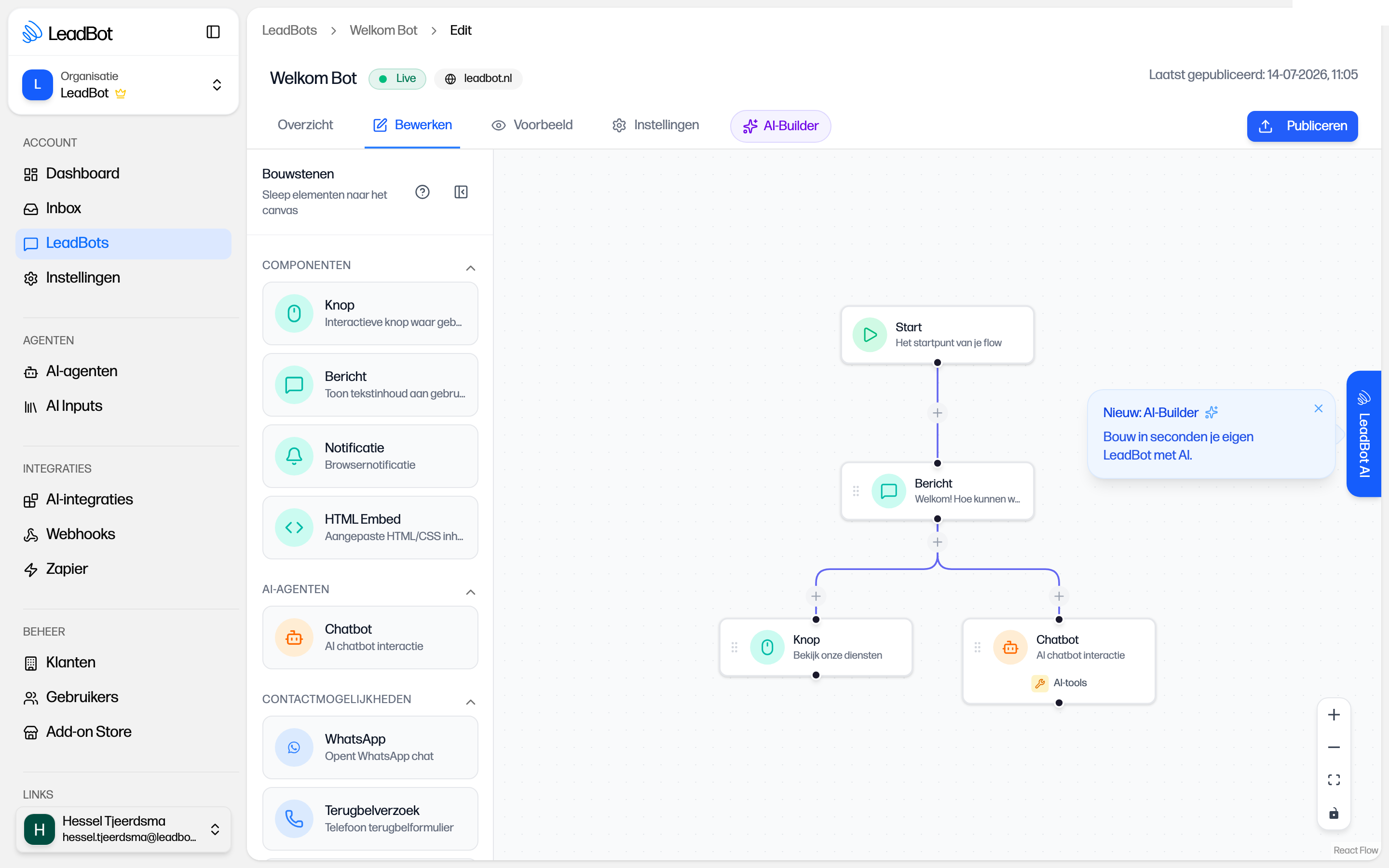
Een LeadBot publiceren doe je vanaf de detailpagina van die specifieke LeadBot. Het is geen enkele klik: je bevestigt de publicatie in een pop-up, en LeadBot controleert je flow eerst op fouten.
- 1Ga in de zijbalk naar LeadBots en open de LeadBot die je wilt publiceren. Werk je in meerdere organisaties, kies dan eerst de juiste organisatie via de organisatie-switcher linksboven.
- 2Pas de bot aan via het tabblad Bewerken (visuele flow-builder), het tabblad AI-Builder of het tabblad Instellingen.
- 3Heb je iets op het tabblad Instellingen gewijzigd, klik dan eerst onderaan op 'Instellingen opslaan'. Niet-opgeslagen instellingen gaan niet mee in de publicatie.
- 4Controleer het resultaat via het tabblad Voorbeeld voordat je publiceert, zodat je zeker weet dat knoppen, berichten en contactstappen kloppen.
- 5Klik rechtsboven op de knop 'Publiceren'. Deze knop staat rechtsboven op elk tabblad van de LeadBot-detailpagina.
- 6Bevestig in de pop-up 'LeadBot publiceren' ('Weet je zeker dat je "…" wilt publiceren? Dit maakt het live en zichtbaar voor je website bezoekers.') met de knop 'Publiceren'. Pas dan staat de conceptversie live.
Als publiceren wordt tegengehouden
Bevat je flow fouten — bijvoorbeeld een knop zonder vervolgstap — dan wordt publiceren geblokkeerd. Je krijgt de fouten als melding te zien, met de mogelijkheid om naar de betreffende stap in het tabblad Bewerken te springen. Los ze op en klik daarna opnieuw op Publiceren. Publiceer je een LeadBot voor de allereerste keer, dan controleert LeadBot bovendien of de installatiecode op je website werkt. Wordt er een installatieprobleem gevonden, dan toont de bevestigingspop-up een waarschuwing met een link naar de instellingen en heet de bevestigingsknop 'Toch publiceren'. Je kunt dus gewoon doorgaan, maar bezoekers zien de LeadBot pas zodra de installatie klopt.
Ongepubliceerde wijzigingen herkennen
Zodra er wijzigingen in de conceptversie staan die nog niet live zijn, verschijnt er een gele balk in de LeadBot: 'Je hebt ongepubliceerde wijzigingen. Publiceer je LeadBot om ze live te zetten.' Daarin staat direct de knop 'Nu publiceren'; je kunt de balk ook wegklikken met het kruisje. Deze wijzigingen zijn dus wel veilig opgeslagen in je dashboard, maar nog niet zichtbaar voor bezoekers op je website. Zolang de balk verschijnt, weet je dat de conceptversie afwijkt van wat er live staat.
Wat er gebeurt na het publiceren
Zodra je op Publiceren klikt, wordt de conceptversie direct actief op je website. Er is geen wachttijd of aparte uitroltijd: bezoekers die de pagina (opnieuw) laden, krijgen meteen de nieuwe versie van de LeadBot te zien. Dit geldt voor alle onderdelen tegelijk, dus zowel aanpassingen in de flow-builder als in de instellingen (zoals Componenten, AI-agenten, Contactmogelijkheden en Condities). Er is geen aparte 'live-omgeving' die je los moet bijwerken: publiceren binnen de LeadBot is de enige stap die nodig is.
Veelgestelde vragen
- Moet ik na elke wijziging opnieuw publiceren? — Ja. Elke aanpassing, hoe klein ook, blijft in de conceptversie staan totdat je opnieuw op Publiceren klikt en de pop-up bevestigt. Vergeet je dit, dan blijft de oude versie live staan terwijl je dashboard al de nieuwe teksten of instellingen toont.
- Zien bezoekers de wijziging echt meteen? — Ja, er zit geen vertraging in. Zorg er wel voor dat je eventuele cache (van je website, CDN of browser) niet in de weg zit als je de wijziging zelf test; ververs de pagina desnoods met een harde refresh.
- Kan ik een publicatie terugdraaien? — Er is geen automatische 'ongedaan maken'-knop voor een publicatie. Wil je terug naar een eerdere opzet, pas dan de LeadBot handmatig weer aan naar de gewenste staat en publiceer opnieuw. Wil je juist veilig een nieuwe opzet uitproberen zonder de huidige live LeadBot te raken, kopieer de LeadBot dan eerst.
- Waarom zie ik geen 'Publiceren'-knop? — Staat je LeadBot gepauzeerd (gepubliceerd, maar tijdelijk offline gezet), dan staat op die plek de knop 'Hervatten' in plaats van 'Publiceren' — klik daarop om de bot weer aan te zetten. Heb je alleen-lezen-toegang, dan zie je de knop wel, maar is hij uitgeschakeld; vraag dan een collega met bewerkrechten om te publiceren. Verder: controleer of je op de detailpagina van de juiste LeadBot zit en in de juiste organisatie werkt via de organisatie-switcher linksboven.
Zie ook
Wil je een LeadBot eerst grondig testen voordat je 'm live zet, lees dan het artikel over de Voorbeeldmodus. Wil je een bestaande, al gepubliceerde LeadBot als basis gebruiken voor een nieuwe opzet, bekijk dan het artikel over een LeadBot kopiëren.
Kom je er niet uit?
Geen ticketnummer — je spreekt altijd een mens. We denken graag met je mee, van installatie tot optimalisatie.
