
Een LeadBot kopiëren
Kopieer een bestaande LeadBot in plaats van vanaf nul te beginnen: knoppen, teksten, bouwstenen en instellingen worden één-op-één overgenomen. Handig als je op verschillende pagina's een andere LeadBot wilt tonen, of als partner een goedlopende bot wilt hergebruiken bij een andere klant.
Waarom een LeadBot kopiëren?
Bezoekers hebben op verschillende pagina's van je website verschillende behoeftes: op een productpagina past een ander gesprek dan op je contactpagina. Door per pagina een eigen LeadBot te tonen, bepaal je precies welke knoppen, contactmogelijkheden en conversies op dat moment relevant zijn. In plaats van iedere bot vanaf nul op te bouwen, kopieer je een bestaande LeadBot: knoppen, teksten, bouwstenen en links worden één-op-één overgenomen, zodat je alleen de verschillen hoeft aan te passen. Dat bespaart tijd en houdt de opbouw consistent.
Stap 1: Ga naar LeadBots
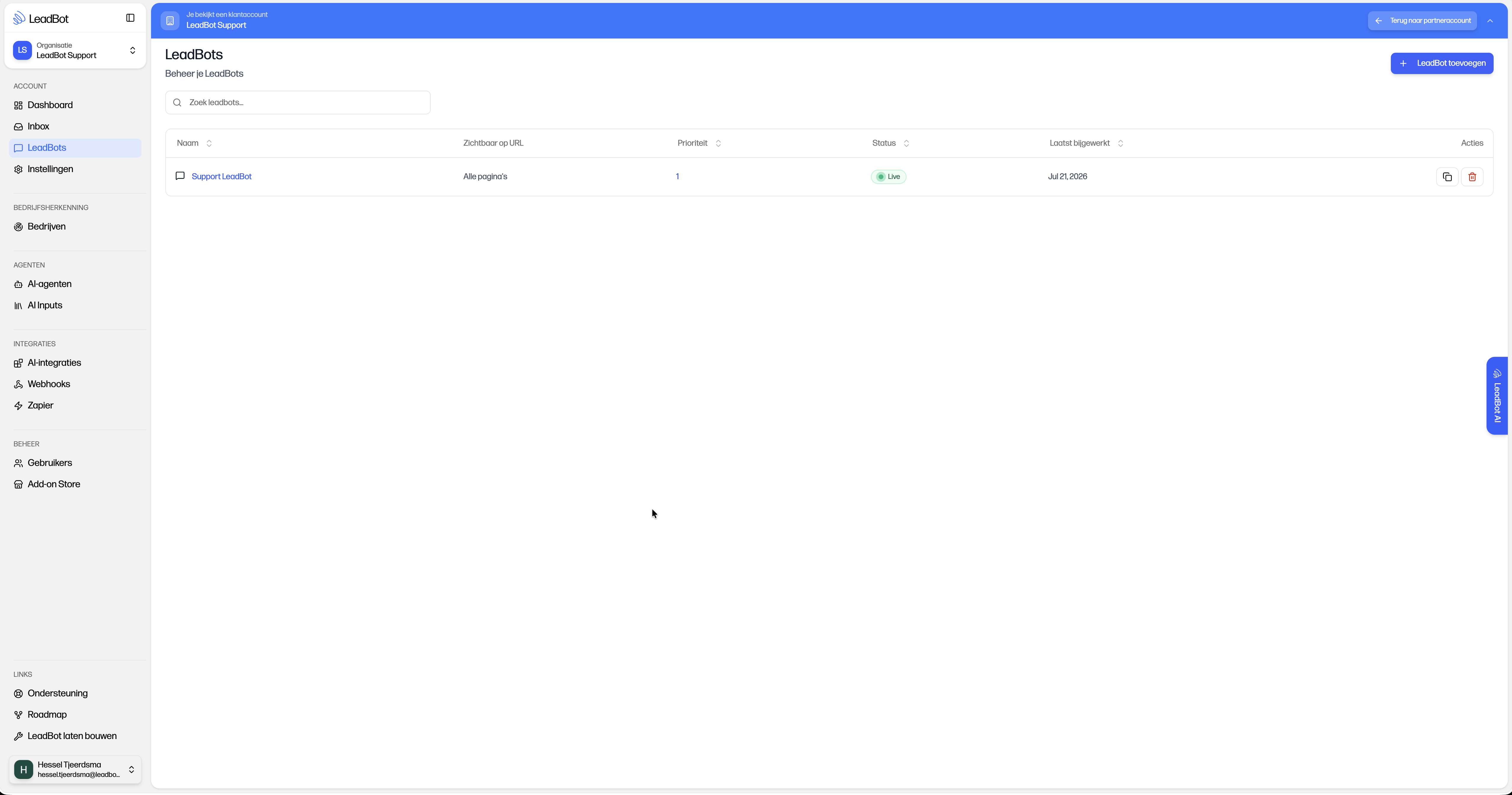
Ga in de zijbalk naar LeadBots. Werk je als partner met meerdere klanten, wissel dan eerst via de organisatie-switcher linksboven naar de klant waarin de LeadBot staat die je wilt kopiëren — je ziet in het overzicht alleen de bots van de klant die op dat moment actief is.
Stap 2: Klik op het dupliceericoon
Zoek in het overzicht de rij van de LeadBot die je wilt dupliceren. Je hoeft de bot hiervoor niet te openen: rechts in diezelfde rij staan twee icoonknoppen, 'Dupliceren' en 'Verwijderen'. Klik op het dupliceericoon om het kopieerproces te starten. (Instellingen wijzig je niet vanuit de rij, maar in de LeadBot zelf.)
Stap 3: Bevestig in de pop-up 'LeadBot dupliceren'
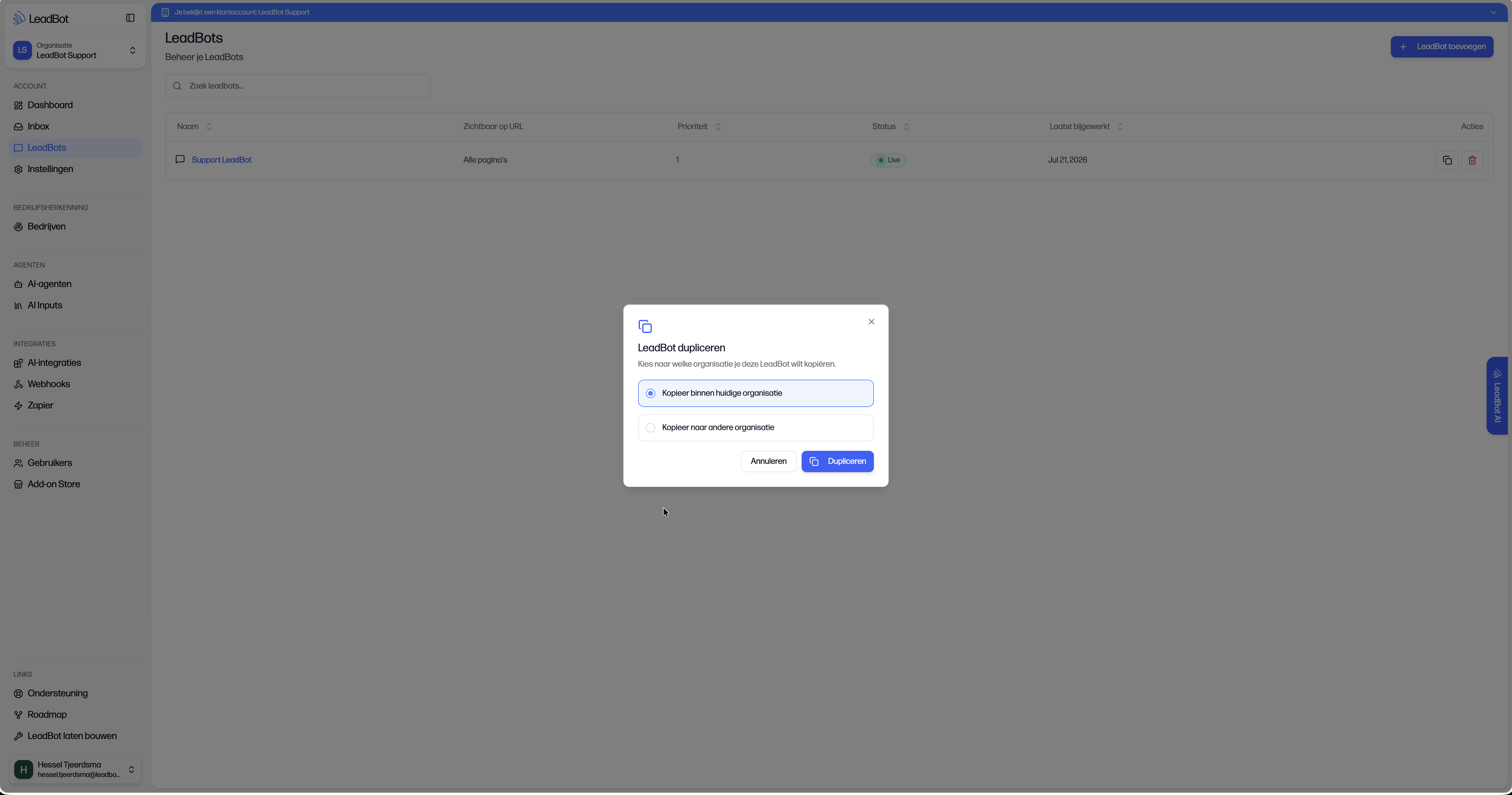
Er verschijnt de pop-up 'LeadBot dupliceren'. Werk je als partner met toegang tot meerdere klanten, dan krijg je twee keuzes: 'Kopieer binnen huidige organisatie' of 'Kopieer naar andere organisatie' — bij die tweede optie kies je daaronder ook de doelorganisatie. Heb je die partnertoegang niet, dan zie je geen keuze-opties maar alleen de regel 'Er wordt een kopie van deze LeadBot aangemaakt in de huidige organisatie.' Klik op 'Dupliceren' om de kopie te maken. Alle bouwstenen gaan mee: componenten, condities, formulieren en knoppen met hun doorverwijzingen, plus de vormgeving en de instellingen. Twee dingen worden bewust níét overgenomen: de gekoppelde AI-agent bij een Chatbot-bouwsteen (die staat leeg in de kopie) en de gekozen contactpersonen — de kopie krijgt de standaard contactpersoon van de organisatie waarin hij terechtkomt. De kopie krijgt automatisch de naam van het origineel met ' kopie' erachter en staat, ook als het origineel al gepubliceerd was, altijd eerst in concept: bezoekers zien er nog niets van.
Stap 4: Pas de gekopieerde LeadBot aan
De LeadBot is gekopieerd en staat vanaf nu volledig los van het origineel: wijzigingen in de ene bot hebben geen effect op de andere. Open de kopie en pas de inhoud aan via het tabblad Bewerken. Gebruik je een Chatbot-bouwsteen, koppel daar dan opnieuw een AI-agent aan; die koppeling wordt niet meegekopieerd. Controleer ook de contactpersonen bij je contactmogelijkheden, want de kopie start met de standaard contactpersoon van de organisatie. Wil je deze bot op een andere pagina tonen, stel dan op het tabblad Instellingen de regels bij Zichtbaar op URL's opnieuw in — vergeet dit niet, want de kopie neemt standaard dezelfde URL's over als het origineel. Overlappen de URL's van beide bots toch, controleer dan ook de Prioriteit, zodat op elke pagina de juiste bot getoond wordt. Pas ten slotte de naam aan (de kopie heet standaard '<naam origineel> kopie'), zodat je hem in het overzicht makkelijk terugvindt. Ben je klaar, klik dan op Publiceren om de kopie live te zetten; tot die tijd blijft hij in concept en onzichtbaar voor bezoekers.
- Zichtbaarheid — Zie het artikel Zichtbaarheid op URL's instellen voor alle regelopties.
- Prioriteit — Zie het artikel Prioriteit instellen als de URL's van meerdere LeadBots elkaar overlappen.
- Live zetten — Zie het artikel Een LeadBot publiceren voor meer over concept- en publicatieversies.
Kopiëren naar een andere klant (partners)
Werk je als partner, dan kun je in dezelfde pop-up kiezen voor 'Kopieer naar andere organisatie'. Zo hergebruik je een goedlopende LeadBot bij een andere klant zonder dat je opnieuw alles hoeft op te bouwen: knoppen, teksten en bouwstenen gaan mee, en je past daarna alleen de klantspecifieke details aan, zoals de AI-agent, contactpersonen, kleuren en Zichtbaar op URL's. De doelklant moet wel een domein hebben; zonder domein kan de kopie niet worden aangemaakt. Heb je de klant nog niet toegevoegd, doe dat dan eerst via Beheer > Klanten; zie het artikel Nieuwe klant toevoegen (partners) voor de stappen.
Kom je er niet uit?
Geen ticketnummer — je spreekt altijd een mens. We denken graag met je mee, van installatie tot optimalisatie.
