
Prioriteit instellen
Op elke pagina van je website kun je een unieke LeadBot tonen, afgestemd op de inhoud en de bezoekers van die pagina. Overlappen de URL-regels van meerdere LeadBots, dan bepaalt de prioriteit welke bot wordt getoond — zo zorg je voor gerichte interacties en een hogere conversie.
Waarvoor gebruik je prioriteit?
Je stelt per LeadBot met URL-regels in op welke pagina's die zichtbaar is, via de blokken 'Tonen op' en 'Behalve op' met de opties 'Bevat' en 'Is precies'. Zet je bijvoorbeeld één LeadBot op de hele website en daarnaast een andere LeadBot op één specifieke pagina, dan overlappen de regels van beide bots op die pagina. LeadBot laat in dat geval maar één bot tegelijk zien: die met het hoogste prioriteitsgetal. Hebben twee overlappende bots hetzelfde getal, dan wint de bot die het laatst is gepubliceerd. Dat is voorspelbaar, maar niet altijd wat je wilt — stel de prioriteit dus bewust in zodra je met meerdere LeadBots werkt.
Stap 1: LeadBot openen
Ga in de zijbalk van het dashboard (app.leadbot.com) naar LeadBots en klik op de LeadBot die je wilt aanpassen. Je opent de LeadBot-detailpagina met de tabs Overzicht, Bewerken, Voorbeeld, Instellingen en AI-Builder.
- 1Log in op app.leadbot.com en ga in de zijbalk naar LeadBots.
- 2Klik op de LeadBot waarvan je de prioriteit wilt aanpassen.
- 3Open op de detailpagina het tabblad Instellingen.
Stap 2: Prioriteit instellen
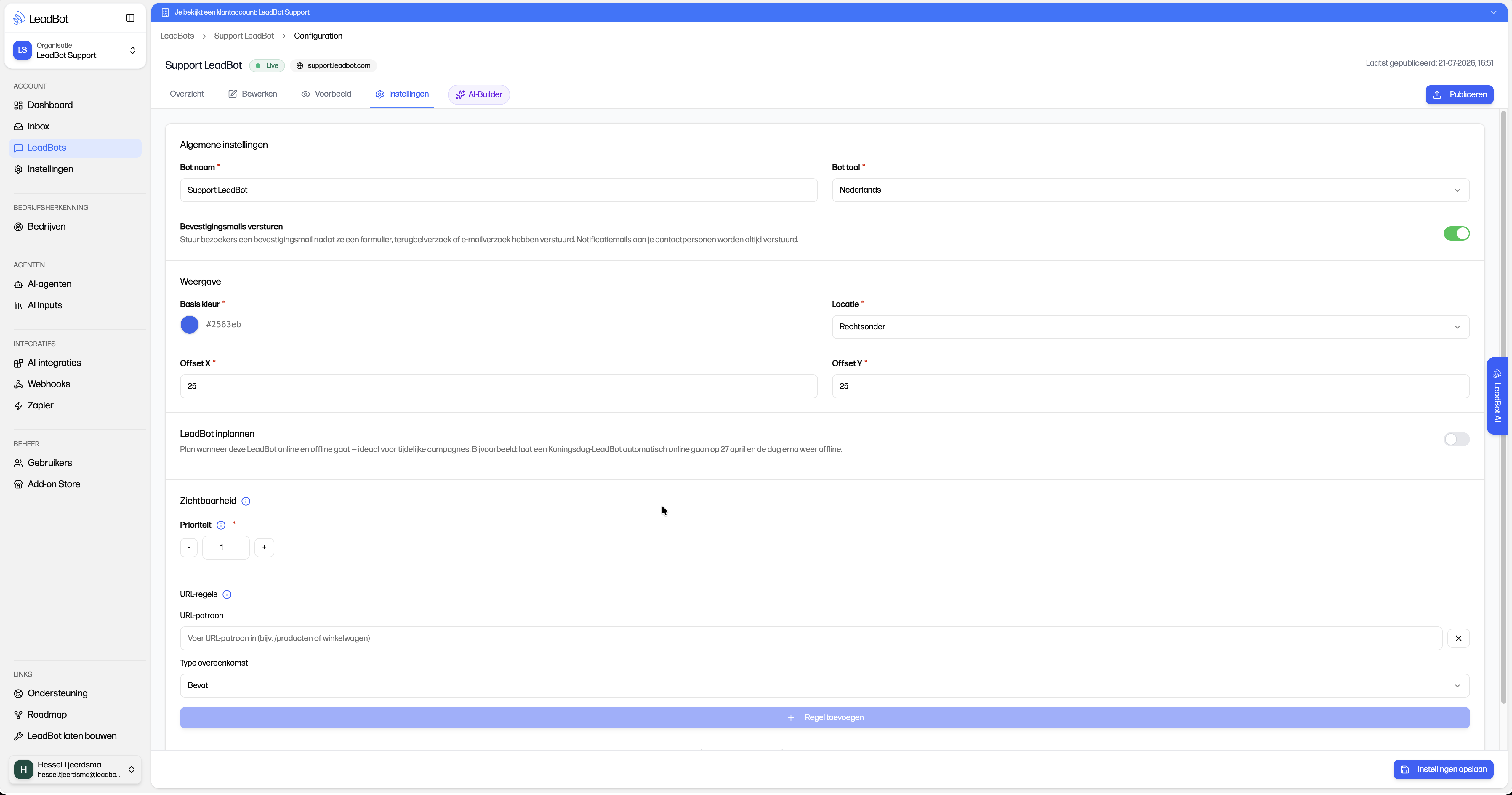
Op het tabblad Instellingen vind je, naast de URL-regels voor de zichtbaarheid, ook het veld Prioriteit. Vul hier een getal van 0 tot en met 100 in — hogere getallen worden bij het opslaan geweigerd. Hoe hoger het getal, hoe hoger de prioriteit. Wanneer de ingestelde pagina's van deze LeadBot overlappen met die van één of meerdere andere LeadBots, wordt steeds de bot met het hoogste getal getoond en blijven de overige bots op die pagina verborgen. Let op: de hulptekst onder het veld zegt 'Wanneer meerdere leadbots zichtbaar zijn op dezelfde pagina, wordt de bot met de hoogste prioriteit getoond. 1 is de hoogste prioriteit.' Dat laatste zinnetje klopt niet met hoe het werkt: het hoogste getal wint, niet het laagste.
- 1Vul bij Prioriteit een getal van 0 t/m 100 in — een hoger getal wint het van een lager getal bij overlap. Je kunt het getal ook met de knoppen - en + bijstellen.
- 2Herhaal dit voor elke LeadBot die op dezelfde pagina('s) actief kan zijn, zodat de volgorde tussen de bots klopt.
- 3Klik onderaan het tabblad Instellingen op 'Instellingen opslaan'. Zonder deze stap wordt de prioriteit niet bewaard en gaat hij dus ook niet mee bij het publiceren.
- 4Klik daarna rechtsboven op Publiceren en bevestig in de pop-up om de wijziging live te zetten. Tot die tijd staat de aanpassing alleen in de conceptversie en heeft hij geen effect op je website.
Hoe moet je dit gebruiken?
Stel dat je op alle pagina's van je website een standaard LeadBot toont, en op één specifieke vacaturepagina een andere, op die pagina toegespitste LeadBot wilt laten zien. Laat de standaard LeadBot dan op prioriteit 1 staan (de standaardwaarde) en geef de vacaturepagina-LeadBot prioriteit 2. Beide bots hebben in dit voorbeeld een URL-regel die matcht op de vacaturepagina — de standaardbot omdat hij overal zichtbaar is, de vacature-LeadBot omdat die specifiek daarvoor is ingesteld. Omdat de vacature-LeadBot het hoogste getal heeft (2 ten opzichte van 1), wint deze op de vacaturepagina en verschijnt daar niet de standaardbot. Op alle andere pagina's van de website, waar alleen de standaardbot een matchende URL-regel heeft, zie je gewoon de standaard LeadBot.
Meerdere overlappende LeadBots
Dit principe werkt ook met meer dan twee bots. Heb je bijvoorbeeld een algemene LeadBot op prioriteit 1, een LeadBot voor een hele productcategorie op prioriteit 2 en een LeadBot voor één specifieke productpagina op prioriteit 3, dan geldt op die ene productpagina steeds de bot met het hoogste getal (3). Zo bouw je stap voor stap steeds specifiekere LeadBots op voor steeds kleinere delen van je website, zonder dat bots elkaar per ongeluk overschrijven.
Tips en aandachtspunten
Een paar dingen om rekening mee te houden bij het instellen van prioriteit:
- Standaardprioriteit — Een nieuwe LeadBot staat op prioriteit 1. Wil je dat een bot voorrang krijgt op overlappende pagina's, geef hem dan een hoger getal dan de bots waarmee hij kan overlappen. Het toegestane bereik is 0 t/m 100.
- Alleen relevant bij overlap — Overlappen de URL-regels van je LeadBots nergens, dan heeft de prioriteit geen effect: elke bot verschijnt gewoon op zijn eigen pagina's.
- Zichtbaarheid eerst instellen — Controleer bij twijfel eerst de URL-regels van je LeadBots (tabblad Instellingen) voordat je de prioriteit aanpast, zodat je precies weet welke bots waar kunnen overlappen.
- Opslaan én publiceren — Een gewijzigde prioriteit gaat pas mee als je onderaan het tabblad Instellingen op 'Instellingen opslaan' klikt, en is pas actief op je website nadat je daarna op Publiceren hebt geklikt. Sla je niet op, dan publiceer je nog de oude waarde.
Kom je er niet uit?
Geen ticketnummer — je spreekt altijd een mens. We denken graag met je mee, van installatie tot optimalisatie.
