
Knoppen bewerken
Zo pas je de tekst, opmaak en actie van een Knop-blok in je LeadBot aan via de flow-builder, van een simpele doorklik-knop tot een knop die direct belt, mailt of naar een link opent.
Een knop openen in de flow-builder
Knoppen bewerk je in de visuele flow-builder van je LeadBot.
- 1Ga in de zijbalk naar LeadBots en open de LeadBot die je wilt aanpassen. Werk je voor meerdere organisaties? Kies eerst de juiste organisatie via de organisatie-switcher linksboven.
- 2Open het tabblad Bewerken om de flow-builder te starten.
- 3Klik op het Knop-blok dat je wilt bewerken. Het instellingenpaneel opent rechts in beeld. Wil je een nieuwe knop toevoegen, sleep dan de bouwsteen Knop vanuit het paneel Bouwstenen in je flow.
Knoptekst en opmaak aanpassen
In het instellingenpaneel van de knop stel je eerst de inhoud in en daarna de opmaak. Waar je in het oude dashboard nog met HTML-codes zoals <strong> of <font color="#HEXCODE"> moest werken, regel je dit nu met losse velden in het paneel — je hoeft dus geen code meer te typen of hexcodes handmatig in tags te plakken.
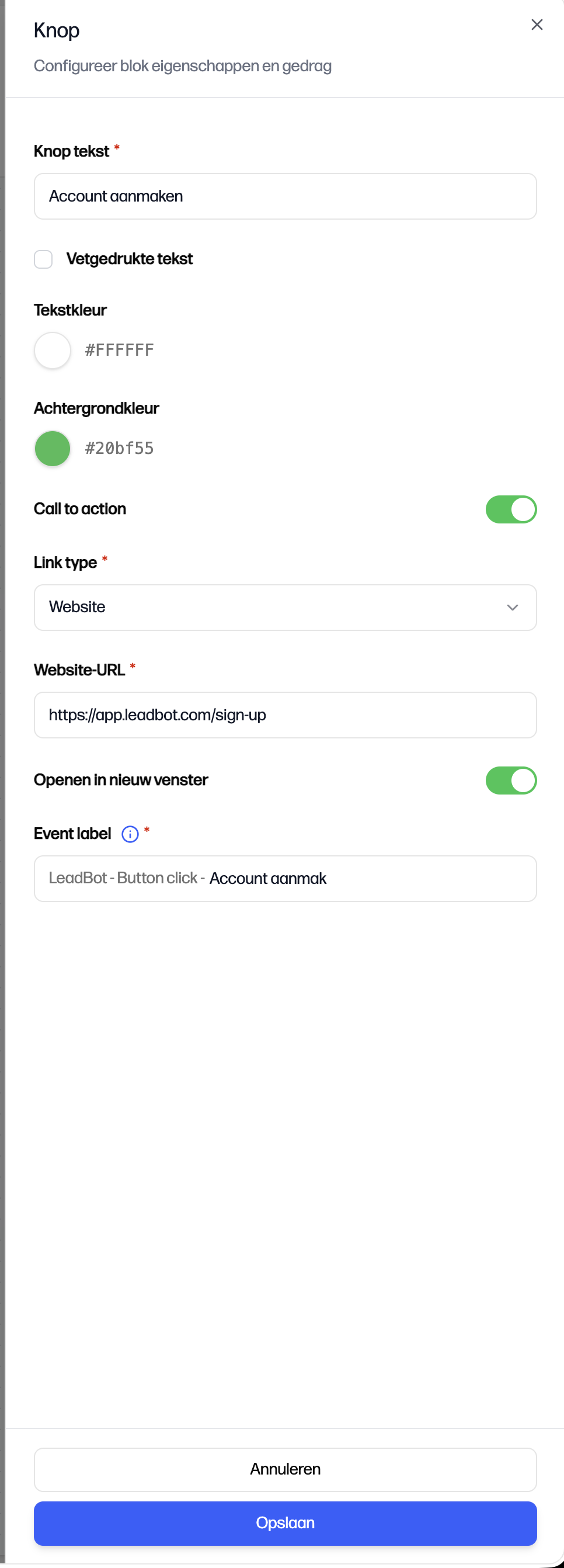
- Knop tekst — De tekst die op de knop staat, bijvoorbeeld 'Bel ons direct' of 'Meer informatie'.
- Vetgedrukte tekst — Vink dit aan om de volledige knoptekst dik te drukken en zo extra op te laten vallen.
- Tekstkleur — Kies een kleur voor de tekst via de kleurkiezer of vul een hexcode in. Let op: deze kleur werkt alleen samen met een achtergrondkleur. Laat je de achtergrondkleur leeg, dan gebruikt de widget de standaard witte knopstijl met donkere tekst en zie je de gekozen tekstkleur niet terug.
- Achtergrondkleur — Kies een achtergrondkleur voor de knop, bijvoorbeeld je bedrijfskleur, zodat de knop het meest opvalt binnen de LeadBot.
- Event label — Verplicht veld onderaan het paneel, met het vaste voorvoegsel 'LeadBot - Button click'. Het label wordt vastgelegd in GA4 en in het LeadBot-dashboard, zodat je kliks per knop kunt herkennen. Vul je niets in, dan kun je het blok niet opslaan.
Call to action: een koppeling toevoegen
Standaard gaat een bezoeker na een klik op de knop gewoon verder naar de volgende stap in je flow. Wil je dat de knop in plaats daarvan direct een actie uitvoert — een link openen, bellen of mailen — zet dan de schakelaar Call to action aan. Er verschijnen dan extra velden om de koppeling in te stellen.
- Link type — Kies Website, E-mail of Telefoon.
- Website-URL — Kies je Website als link type, dan verschijnt het veld Website-URL. Vul het adres in, bijvoorbeeld example.com; staat er geen https:// of http:// voor, dan zet het dashboard automatisch https:// ervoor. Een klik op de knop opent deze link.
- Telefoon of E-mail — Kies een contactpersoon uit je contactinformatie of vul handmatig een telefoonnummer of e-mailadres in. Contactpersonen beheer je via Instellingen in de zijbalk, tabblad Algemeen, onder Contactinformatie. Een klik op de knop start direct een telefoongesprek of opent een nieuw e-mailbericht op het apparaat van de bezoeker.
- Openen in nieuw venster — Zet deze schakelaar aan als de link in een nieuw browservenster of -tabblad moet openen in plaats van in het huidige venster. Voor Telefoon en E-mail heeft deze schakelaar geen effect, omdat het apparaat van de bezoeker zelf bepaalt hoe het belscherm of de e-mailclient wordt geopend.
Hoe de knop eruitziet
De opmaak die je kiest, is direct zichtbaar op de knop:
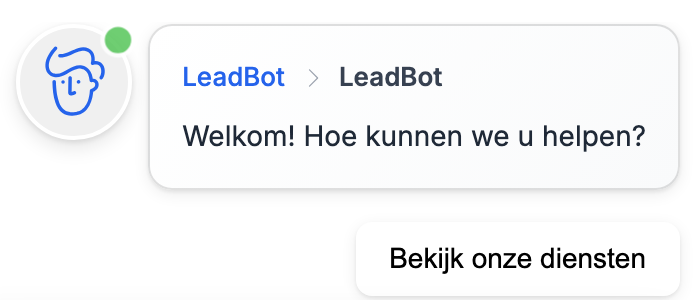
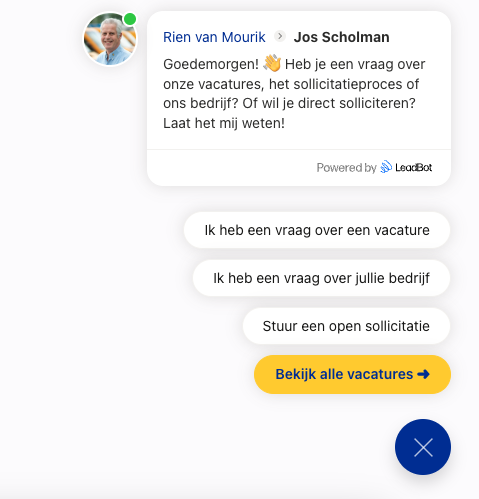
Stel je zowel een achtergrondkleur als vetgedrukte tekst in, dan krijg je een opvallende, gekleurde knop met dikgedrukte tekst — handig voor de belangrijkste actie in je flow, zoals een directe belknop.
Stel je geen achtergrondkleur in, dan krijgt de knop de standaard secundaire stijl van de widget: een witte knop met donkere tekst en een lichte rand. Een ingestelde Tekstkleur heeft dan geen effect; wil je de tekstkleur zien, vul dan ook een achtergrondkleur in.
Kies je bij Call to action het link type Telefoon, dan verschijnt automatisch een telefoonicoon op de knop.
Kies je het link type E-mail, dan verschijnt automatisch een envelopicoon op de knop.
Deze icoontjes hoef je niet zelf toe te voegen: de widget bepaalt op basis van het gekozen link type welk icoon getoond wordt.
Wijzigingen publiceren
Aanpassingen komen eerst in de conceptversie van je LeadBot terecht en zijn nog niet zichtbaar voor bezoekers. Controleer het resultaat eerst via het tabblad Voorbeeld en klik daarna op Publiceren om de wijzigingen live te zetten op je website.
Kom je er niet uit?
Geen ticketnummer — je spreekt altijd een mens. We denken graag met je mee, van installatie tot optimalisatie.
