
Starticoon wijzigen
Het starticoon is de zwevende knop waarmee bezoekers je LeadBot openen. Je stelt per LeadBot een eigen icoon in in het Start-blok van de flow-builder, op het tabblad Bewerken: kies uit een galerij met voorgeïnstalleerde iconen of gebruik een eigen afbeelding, zoals je logo of een foto van een medewerker.
De Start-stap in de flow-builder openen
De opties voor het starticoon staan in de instellingen van de Start-stap, bovenaan de flow van je LeadBot. Beheer je meerdere organisaties, wissel dan eerst via de organisatie-switcher linksboven naar de juiste klant.
- 1Ga in de zijbalk naar LeadBots en open de LeadBot die je wilt aanpassen.
- 2Open het tabblad Bewerken om de flow-builder te openen.
- 3Klik op het Start-blok bovenaan de flow; het instellingenpaneel met de starticoon-opties opent rechts in beeld.
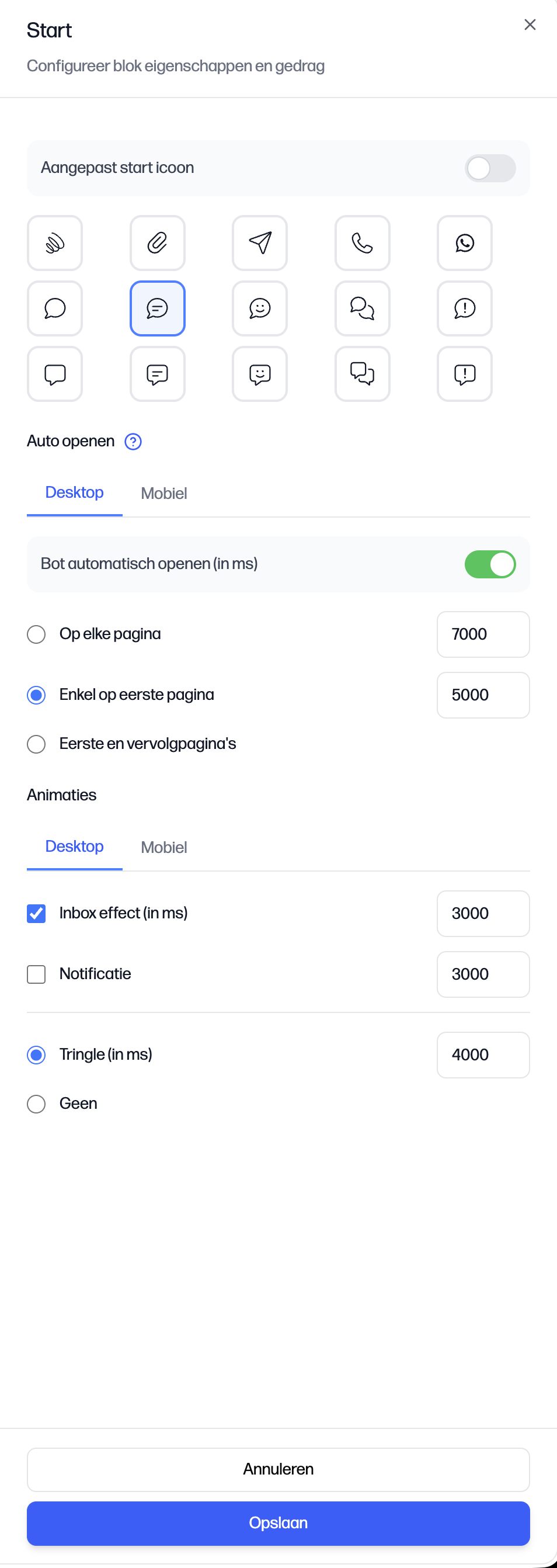
Kies een bestaand starticoon
Standaard kies je uit een galerij met voorgeïnstalleerde iconen. Klik in de sectie voor het starticoon op het icoon dat je wilt gebruiken; de selectie wordt direct gemarkeerd.
- 1Blader door de galerij met voorgeïnstalleerde iconen.
- 2Klik op het icoon dat je wilt gebruiken om het te selecteren.
- 3Controleer het resultaat via het tabblad Voorbeeld.
- 4Klik op Publiceren om de wijziging live te zetten; tot die tijd staat de aanpassing alleen in de conceptversie.
Upload een eigen starticoon
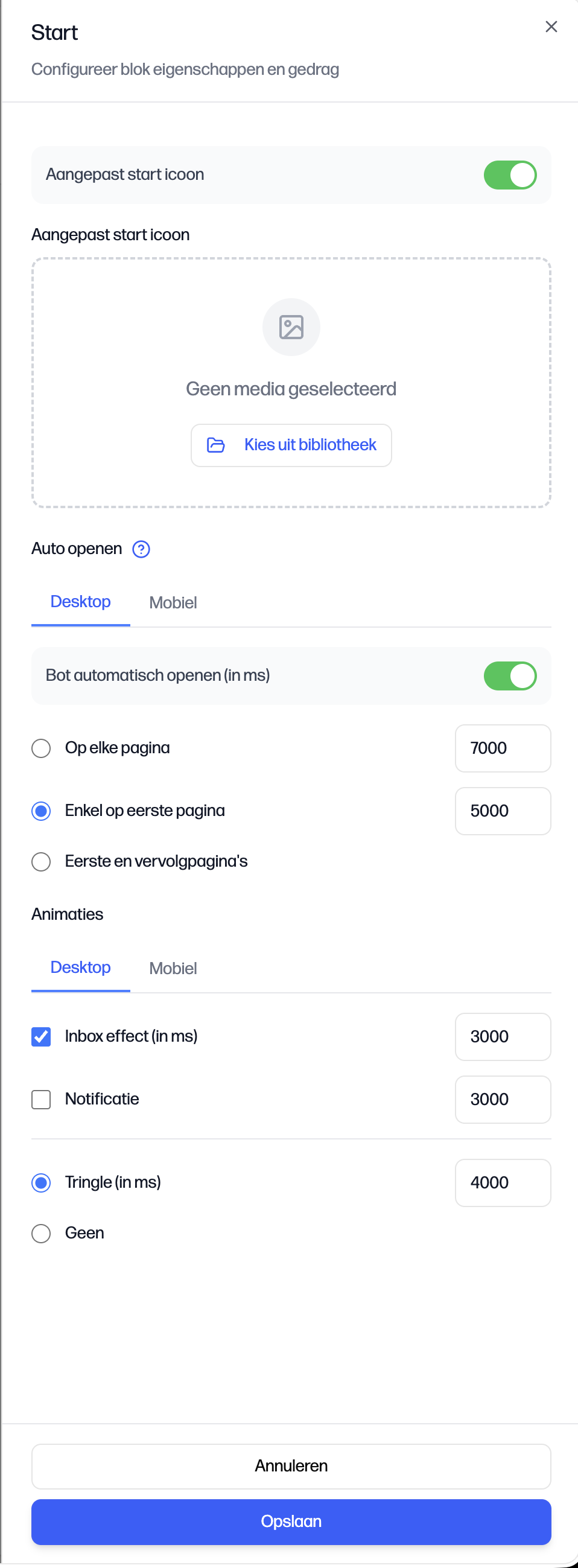
Wil je liever geen icoon uit de galerij, maar een eigen afbeelding? Zet dan de schakelaar 'Aangepast start icoon' aan. De galerij verdwijnt en je krijgt een vak met de tekst 'Geen media geselecteerd' en de knop 'Kies uit bibliotheek'. Denk bijvoorbeeld aan het logo van je organisatie of een foto van een medewerker, zodat de bot herkenbaar aansluit op je merk.
- 1Schakel 'Aangepast start icoon' in.
- 2Klik onder het label Aangepast start icoon op Kies uit bibliotheek; de dialog Mediabibliotheek opent.
- 3Upload links een afbeelding vanaf je apparaat, of klik rechts op een eerder geüploade afbeelding om die te gebruiken.
- 4Controleer het resultaat via het tabblad Voorbeeld voordat je publiceert.
- 5Klik op Publiceren om de wijziging live te zetten; tot die tijd staat de aanpassing alleen in de conceptversie.
Mediabibliotheek: eerder geüploade afbeeldingen hergebruiken
Klik je op Kies uit bibliotheek, dan opent de dialog Mediabibliotheek: links een uploadvak ('Sleep afbeelding hierheen of klik om te uploaden') en rechts een overzicht van alle afbeeldingen die je organisatie eerder heeft geüpload. Je kunt hier een nieuw bestand toevoegen, een eerder geüploade afbeelding selecteren voor hergebruik (bijvoorbeeld dezelfde foto voor het starticoon en een afzender avatar), of afbeeldingen die je niet meer gebruikt verwijderen met het prullenbak-icoon. Een afbeelding die nog actief in gebruik is, kun je niet verwijderen.
Tips voor een goed icoon
Een paar aandachtspunten voor het bestand dat je uploadt:
- Upload een .jpg, .png, .gif of .webp. Andere bestandstypen, waaronder .svg, worden geweigerd met een foutmelding.
- Het bestand mag maximaal 5 MB groot zijn.
- Wil je geen zichtbaar vlak om je icoon? Gebruik een .png met een transparante achtergrond.
- Kies een vierkant beeld; het icoon wordt in de ronde widgetknop getoond, dus het midden van de afbeelding komt het best uit.
- Gebruik een afbeelding met voldoende contrast, zodat het icoon ook op klein formaat goed zichtbaar blijft.
- Controleer het resultaat altijd via het tabblad Voorbeeld voordat je publiceert; pas na publiceren zien bezoekers op je website het nieuwe icoon.
Kom je er niet uit?
Geen ticketnummer — je spreekt altijd een mens. We denken graag met je mee, van installatie tot optimalisatie.
