
LeadBot templates
Het bouwen van een LeadBot is met onze templates makkelijker dan ooit: je start met een kant-en-klare flow die al is ingericht op een specifiek doel of een specifieke branche, en je past hem daarna volledig naar eigen wens aan.
Stap 1: Template kiezen
Een nieuwe LeadBot begint altijd bij de template. Je kiest de template dus vóórdat de bot bestaat: het aanmaakscherm is een wizard met twee stappen, Template en Details.
- 1Ga in de zijbalk naar LeadBots en klik op 'LeadBot toevoegen'. Het scherm 'Selecteer een template' opent.
- 2Kies rechts de taal van je LeadBot (Nederlands, Engels, Duits, Frans of Italiaans). De lijst met templates past zich hierop aan.
- 3Kies een template. Ze zijn ingedeeld in vier categorieën: Algemeen, Verkoop, Klantenservice en Technisch. Kies de categorie die het beste aansluit bij het doel van je LeadBot. Wil je meer keuze zien? Zet de schakelaar 'Geavanceerde sjablonen' aan voor de uitgebreidere varianten. Laat je liever je eigen creativiteit de vrije loop? Kies dan 'Eigen bot' en bouw je flow helemaal vanaf nul op in de flow-builder.
- 4Klik op 'Volgende' om door te gaan naar de stap Details.
- 5Liever een bot laten opzetten op basis van je website? Klik dan bovenaan dit scherm op de kaart 'LeadBot bouwen met de AI builder' in plaats van een template te kiezen.
Welk template past bij jouw doel?
Lees hieronder wat elk template te bieden heeft, zodat je meteen weet welke het beste bij je doel of branche past. Welke templates precies beschikbaar zijn, hangt af van de gekozen taal en of Geavanceerde sjablonen aan staat.
- Standaard bot — Begroet de websitebezoeker en geeft direct de mogelijkheid om een vraag te stellen of contact op te nemen. De belangrijkste call-to-action staat in een opvallende Knop die bijvoorbeeld doorlinkt naar een belangrijke pagina van je website, zodat bezoekers moeiteloos door je website navigeren.
- FAQ bot — Verlaagt de druk op je klantenservice door verschillende veelgestelde vragen direct in de LeadBot te beantwoorden. Heeft je bezoeker toch nog een andere vraag? Met één klik op de knop neemt hij alsnog contact op. Wel zo makkelijk.
- Offerte bot — Stuurt direct op het aanvragen van een offerte, bijvoorbeeld met de tekst 'Benieuwd naar wat wij voor jou kunnen betekenen? Vraag vrijblijvend een offerte op.' De belangrijkste call-to-action-knop in de bot geeft de bezoeker meteen de mogelijkheid om een offerte op te vragen.
- WhatsApp bot — Val je graag meteen met de deur in huis? Geef je bezoeker gelijk de snelste optie om contact op te nemen. Koppel je WhatsApp Business account en begroet je bezoeker persoonlijk met je naam en foto. Dit is het enige template zonder uitgebreide flow met verschillende knoppen. Simpel, maar wel recht op het doel af.
- Werken bij bot — Stuurt meteen bij de begroeting op solliciteren bij jouw organisatie, bijvoorbeeld met de tekst 'Leuk dat je interesse hebt om bij ons te werken. Kijk gerust rond of stel me je vraag!' Daarna kan de bezoeker een vraag stellen, doorgaan naar de vacaturepagina of gewoon direct solliciteren in de LeadBot. Je kunt zelfs het aantal openstaande vacatures in de knoptekst tonen.
- E-commerce bot — Voorziet je websitebezoekers direct van informatie: veelgestelde vragen over betalen, retourneren, annuleren, levertijd en bezorging worden meteen beantwoord. Jij hoeft alleen nog de juiste informatie in de antwoorden te zetten. De gekleurde call-to-action-knop zorgt ervoor dat bezoekers de producten van je webshop gaan bekijken. Tip: maak eerst onderscheid tussen verschillende productcategorieën, zodat je bezoeker zo makkelijk mogelijk het item vindt waar hij naar op zoek is.
- Fitness bot — Bied je een gratis intake, proefles of fitnesscoaching aan? Breng dit extra onder de aandacht met LeadBot. Daarna meldt de bezoeker zich eenvoudig aan via een Formulier versturen-blok in de bot. Stuur ook meteen op harde conversies met bijvoorbeeld een 'Ik wil lid worden'-knop. Uiteindelijk draait het natuurlijk om meer leden krijgen.
- Fysiotherapie bot — Speelt slim in op de belangrijkste reden dat iemand je website bezoekt: hij heeft ergens last van. Na het klikken op de knop 'Ik heb ergens last van' geeft je bezoeker aan waar hij pijn of last van heeft. Vervolgens stuur je hem door naar een pagina met meer informatie over zijn klachten, een advies, of je laat hem direct een afspraak inplannen.
- Automotive bot — In de automotive branche onderscheid je vaak drie diensten: reparatie en onderhoud, een auto kopen of een auto verkopen/inruilen. Dit template begroet je bezoeker persoonlijk en vraagt daarna naar welke dienst hij zoekt. Zodra je weet waarom de bezoeker op je website komt, stuur je hem direct door naar de juiste pagina. Superefficiënt.
- Makelaardij bot — Makelaars bieden veel verschillende diensten aan: hypotheekadvies, taxaties, verzekeringen, begeleiding bij aan- en verkoop, verhuur en nog veel meer. Dit template bevat daarom een knop 'Ontdek onze diensten'. Zorg dat je daarna alle diensten die jij aanbiedt met knoppen in de bot weergeeft, zodat bezoekers moeiteloos naar de juiste dienstenpagina navigeren. Wil je het maximale resultaat uit LeadBot halen? Plaats op de dienstenpagina's een aparte LeadBot die focust op vragen beantwoorden en laagdrempelig contact opnemen.
Stap 2: Naam en omschrijving invullen
Na 'Volgende' kom je in de stap Details, met de titel 'Nieuwe LeadBot aanmaken'. Bovenin zie je nog welke template en taal je hebt gekozen. Geef je LeadBot een herkenbare naam — bijvoorbeeld de pagina of het doel waarvoor je hem inzet — en eventueel een korte omschrijving. De naam is verplicht; zonder naam blijft de knop uitgeschakeld. Zit je op de verkeerde template? Klik op 'Terug' om je keuze te wijzigen. Klik daarna op 'LeadBot aanmaken'. De bot wordt aangemaakt met de flow van de gekozen template er al in, en opent meteen zodat je verder kunt.
Stap 3: Template aanpassen
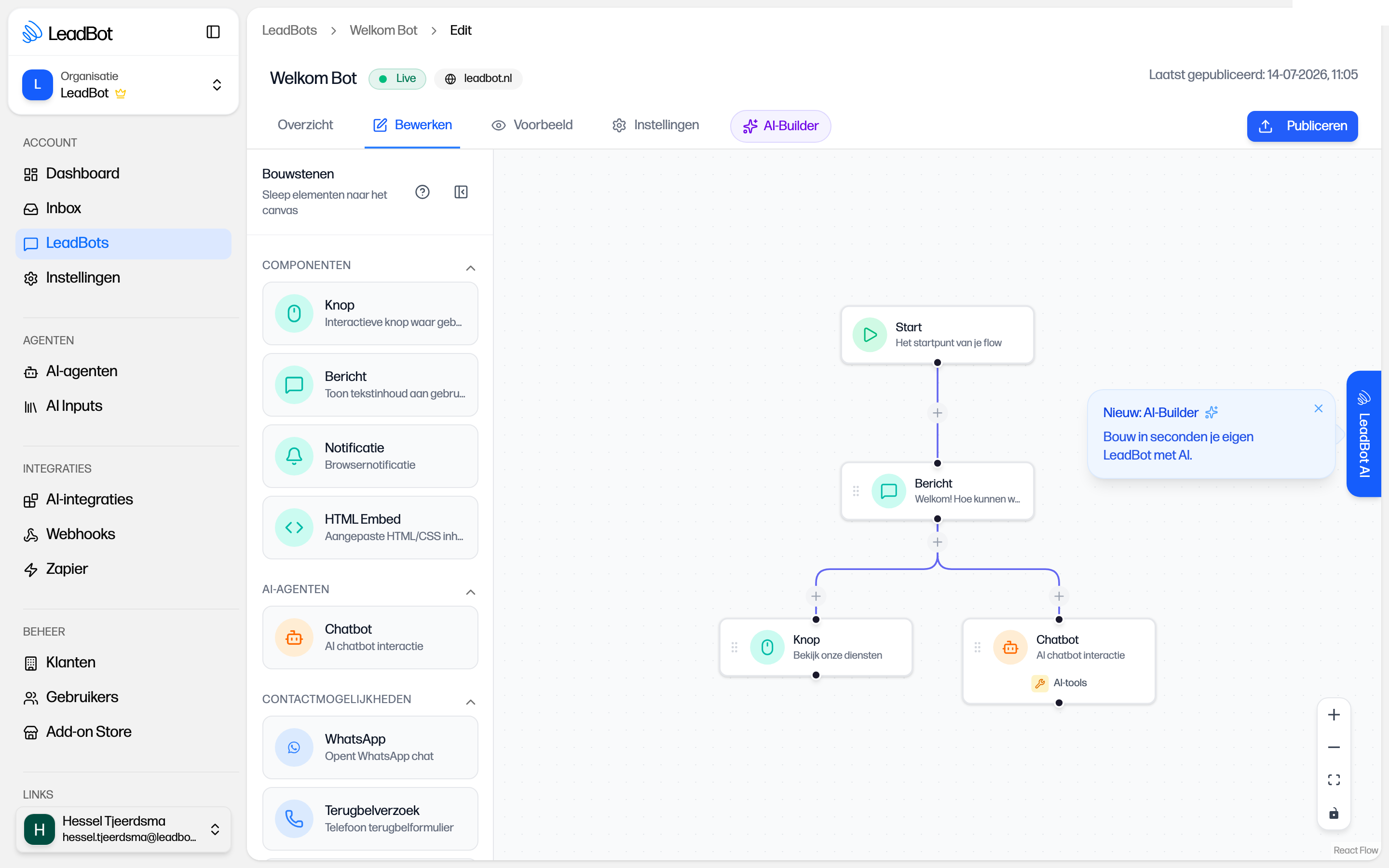
Vind je vrijheid belangrijk? Wij ook. Een gekozen template is altijd volledig aan te passen aan al je wensen. Open op de detailpagina van je LeadBot het tabblad Bewerken om de flow in de visuele flow-builder te bewerken. Verwijder knoppen, voeg nieuwe stappen toe of wijzig de belangrijkste call-to-action. Je combineert vrij met alle bouwstenen: Componenten (Knop, Bericht, Notificatie, HTML Embed), AI-agenten (Chatbot, als je de AI-agent add-on hebt) en Contactmogelijkheden (WhatsApp, Terugbelverzoek, E-mail verzoek, Formulier versturen). Wil je dat de bot vanzelf doorloopt naar de volgende stap, zet dan binnen een Bericht- of Notificatie-stap de optie 'Automatisch doorgaan naar volgende actie' aan — daar is geen aparte bouwsteen voor. Herschrijf teksten in je eigen tone of voice en vergeet niet je naam en foto toe te voegen voor een persoonlijke touch — vooral bij een WhatsApp bot maakt dat het verschil.
Voeg ook Condities toe om de flow slimmer te maken. Zo zorg je met een Apparaat- en Tijd-conditie dat een 'Direct bellen'-knop alleen zichtbaar is op mobiel en tussen 09:00 en 17:00 uur, en sluit je met een Dag-conditie bijvoorbeeld het weekend uit. Zo maak je de LeadBot helemaal eigen. Via het tabblad Voorbeeld bekijk je meteen het resultaat van je aanpassingen.
Stap 4: Publiceren
Wijzigingen komen eerst in de conceptversie van je LeadBot terecht. Klik op Publiceren zodra je tevreden bent; pas dan zien websitebezoekers de nieuwe versie. Liever een bot laten opzetten op basis van een omschrijving in plaats van een template te bewerken? Gebruik dan het tabblad AI-Builder op de detailpagina van je LeadBot. Zie je dat tabblad niet, dan heeft je organisatie de AI-add-on niet of werk je met alleen-lezen-rechten; je kunt de AI builder dan nog wel starten via de kaart in het scherm 'Selecteer een template'.
Kom je er niet uit?
Geen ticketnummer — je spreekt altijd een mens. We denken graag met je mee, van installatie tot optimalisatie.
