
Timer naar de volgende actie instellen
Met een timer bepaal je hoeveel tijd er zit tussen een Bericht of Notificatie en de volgende stap in je LeadBot-flow. Zo geef je bezoekers de tijd om de tekst te lezen voordat bijvoorbeeld een formulier of een contactmogelijkheid verschijnt.
Timer instellen bij een Bericht of Notificatie
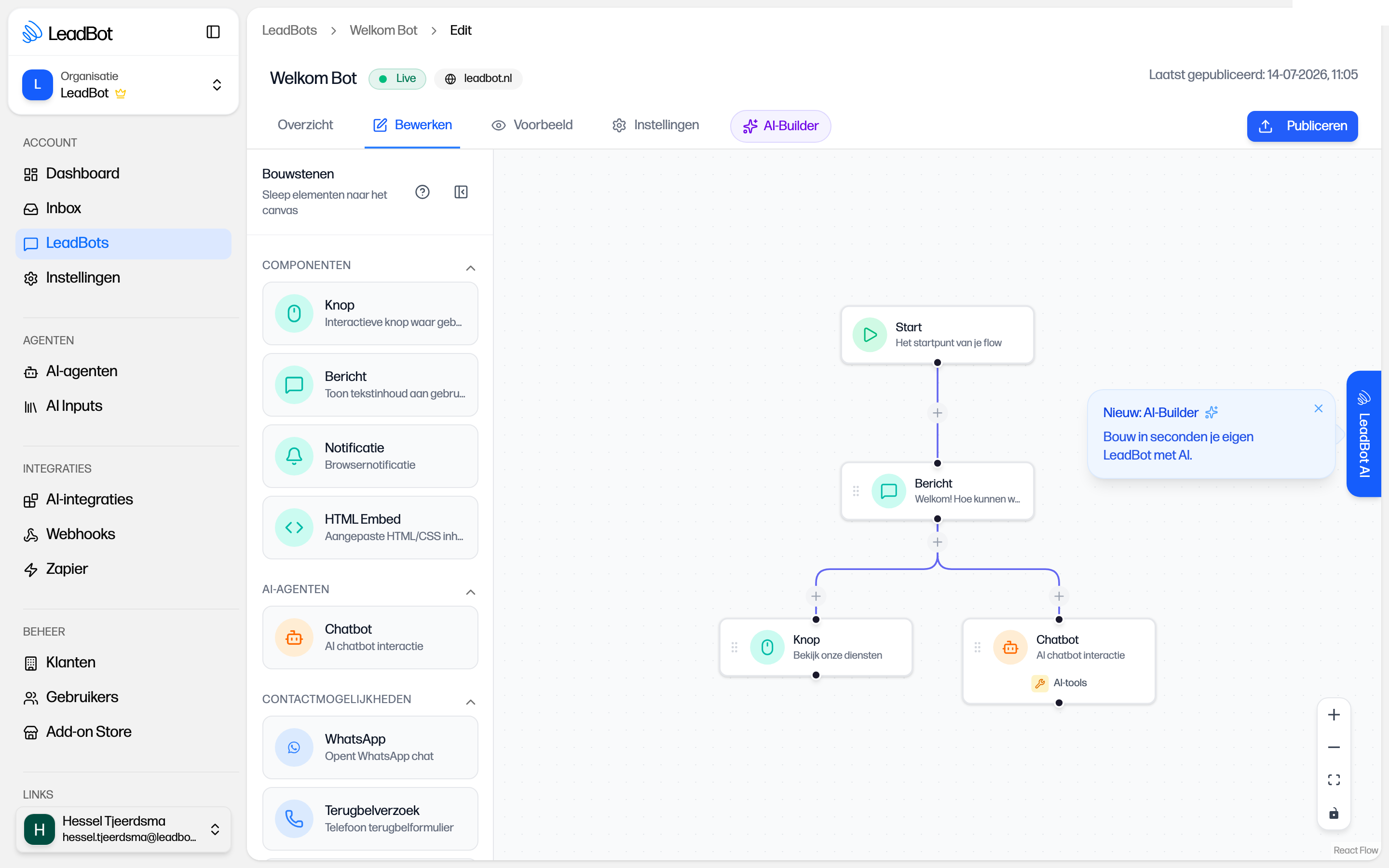
Een Bericht- en een Notificatie-blok gaan altijd automatisch door naar de volgende stap in de flow. Met de schakelaar 'Automatisch doorgaan naar volgende actie' onderin het instellingenpaneel bepaal je of daar een wachttijd tussen zit. Zet je de schakelaar aan, dan verschijnt het veld 'Vertraging (in ms)' met standaardwaarde 500 milliseconden (= 0,5 seconde); tijdens die wachttijd ziet de bezoeker een typ-indicator. Zet je de schakelaar uit, dan verschijnt de volgende stap meteen.
- 1Ga in de zijbalk naar LeadBots en open de LeadBot die je wilt aanpassen. Werk je voor meerdere organisaties? Kies dan eerst de juiste organisatie via de organisatie-switcher linksboven.
- 2Open het tabblad Bewerken om de visuele flow-builder te starten.
- 3Klik op het Bericht- of Notificatie-blok waar je een timer op wilt zetten. Het instellingenpaneel opent rechts in beeld.
- 4Schakel onderin het paneel 'Automatisch doorgaan naar volgende actie' in.
- 5Vul bij 'Vertraging (in ms)' het aantal milliseconden in waarna de volgende stap moet verschijnen, bijvoorbeeld een formulier, een Knop of een andere contactmogelijkheid.
- 6Sla de wijziging op.
Hoeveel milliseconden kies je?
1000 milliseconden staat gelijk aan 1 seconde, dus 500 ms is een halve seconde. Hoe meer tekst er in het Bericht- of Notificatie-blok staat, hoe langer je de timer het beste kunt instellen. Verschijnt de volgende stap te snel, dan wordt de bezoeker afgeleid door bijvoorbeeld een formulier of knop voordat de inhoud goed gelezen is — en mist die de boodschap die je net had willen overbrengen. Bij een kort bericht van een paar woorden volstaat de standaardwaarde van 500 ms prima; bij een langere uitleg van een paar zinnen zet je de timer al snel op 2000 tot 4000 ms, zodat er genoeg leestijd is.
- Kort bericht (bijv. 'Bedankt voor je bericht!') — De standaardwaarde van 500 ms is meestal voldoende.
- Langer bericht of uitleg van meerdere zinnen — Verhoog naar 2000-4000 ms, zodat de bezoeker de tijd heeft om te lezen voordat de volgende actie verschijnt.
- Geen wachttijd — Zet 'Automatisch doorgaan naar volgende actie' uit. Het blok gaat dan nog steeds automatisch door, maar zonder vertraging en zonder typ-indicator: de volgende stap staat er direct. Wil je dat de bezoeker zelf kiest wanneer het gesprek verdergaat, gebruik dan een blok waarop hij moet klikken, zoals een Knop.
Wijzigingen testen en publiceren
Een aangepaste timer staat eerst alleen in de conceptversie van je LeadBot en is nog niet zichtbaar voor bezoekers. Open het tabblad Voorbeeld om te controleren of de timing goed aanvoelt: verschijnt de volgende stap te vroeg of juist te laat? Pas zo nodig de waarde nog aan. Ben je tevreden, klik dan op Publiceren om de wijziging live te zetten op je website.
Kom je er niet uit?
Geen ticketnummer — je spreekt altijd een mens. We denken graag met je mee, van installatie tot optimalisatie.
