
Google Agenda in je LeadBot met HTML Embed
Wil je dat bezoekers direct via je LeadBot een afspraak kunnen inplannen? Met het HTML Embed-blok toon je je Google Afsprakenschema rechtstreeks in de widget, zodat bezoekers zonder tussenstap een moment kunnen kiezen.
Stap 1: maak en deel je afsprakenschema
Maak eerst in Google Agenda een afsprakenschema aan en open daarna de deelopties.
- 1Open Google Agenda.
- 2Klik linksboven op Maken en kies Afspraakschema.
- 3Vul alle details van het schema in, zoals duur, beschikbaarheid en locatie, en sla het op.
- 4Klik in je agenda op de afspraak die door het afsprakenschema is aangemaakt.
- 5Klik vervolgens op Opties voor delen.
Stap 2: kopieer de insluitcode
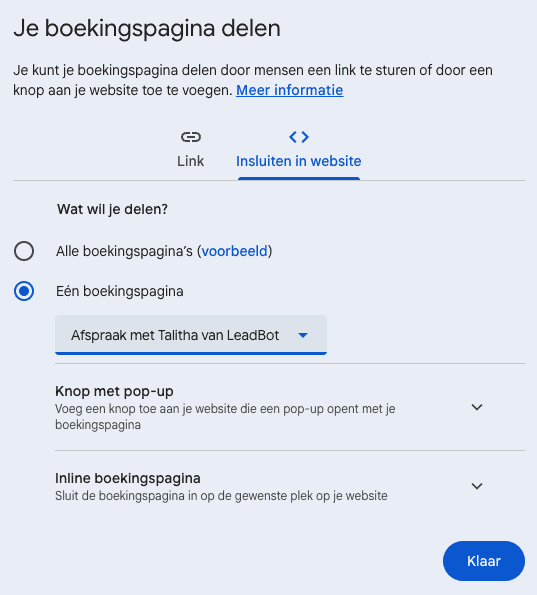
Er verschijnt een venster met verschillende deelopties. Kies daarin voor de inline variant: dat is de enige die het HTML Embed-blok accepteert.
- 1Klik op de optie Insluiten in website.
- 2Kies vervolgens voor de optie Inline boekingspagina. De boekingsknop-variant bestaat uit een <link>-regel en twee <script>-regels, en die elementen laat het HTML Embed-blok niet toe: het opslaan mislukt dan met de melding "Je HTML bevat elementen die niet zijn toegestaan."
- 3Kopieer de HTML-embedcode die wordt weergegeven. Dat is één <iframe ...></iframe>.
Stap 3: plak de code in het HTML Embed-blok
Voeg de gekopieerde code toe via de visuele flow-builder van je LeadBot.
- 1Ga in app.leadbot.com naar LeadBots en open de LeadBot waarin je de planner wilt tonen.
- 2Open het tabblad Bewerken (de visuele flow-builder).
- 3Sleep onder Componenten het blok HTML Embed op de gewenste plek in je flow.
- 4Plak de gekopieerde HTML-embedcode in het HTML Embed-blok.
- 5Bekijk het resultaat via het tabblad Voorbeeld.
- 6Klik op Publiceren om de wijziging live te zetten. Tot je publiceert, blijft de aanpassing alleen zichtbaar in de conceptversie en zien bezoekers de planner nog niet.
Resultaat en tips
Bezoekers kunnen nu rechtstreeks vanuit de widget een afspraak inplannen met behulp van je Google Afsprakenschema, zonder je website te verlaten. Wil je de planner niet meteen tonen zodra de LeadBot opent? Plaats het HTML Embed-blok dan achter een Knop-component of een Conditie, zodat de planner pas verschijnt als een bezoeker daar bewust voor kiest, of alleen op bepaalde dagen of tijden. Krijg je bij het opslaan de melding "Je HTML bevat elementen die niet zijn toegestaan."? Dan heb je waarschijnlijk de code van de boekingsknop geplakt. Ga terug naar Insluiten in website, kies Inline boekingspagina en plak alleen het <iframe>. Blijft de planner leeg in het tabblad Voorbeeld, controleer dan of het iframe compleet is (inclusief de afsluitende </iframe>) en of de src met https:// begint.
Nog vragen?
Heb je na het lezen van dit artikel nog vragen over het insluiten van je Google Afsprakenschema in je LeadBot? Mail je vraag naar partners@leadbot.nl, dan helpen we je graag verder. Wil je ook andere content insluiten, zoals een YouTube-video, een Vimeo-video, Calendly of Spotify? Bekijk dan de andere HTML Embed-artikelen, of het algemene artikel over content toevoegen met het HTML Embed-blok.
Kom je er niet uit?
Geen ticketnummer — je spreekt altijd een mens. We denken graag met je mee, van installatie tot optimalisatie.
